Phần 1 · Làm quen thiết bị
1Chuẩn bị
- Thiết bị AQUA-S20 đã lắp sẵn trong hộp chống nước, anten Wi-Fi, bộ nguồn 12 VDC, đầu đo pH/oxy có cáp và còi báo (nếu dùng).
- Điện thoại Android hoặc iPhone có Zalo. Mã đăng nhập ứng dụng được gửi qua Zalo.
- Mạng Wi-Fi 2,4 GHz có Internet, phủ sóng tới chỗ đặt thiết bị, và mật khẩu của mạng đó. Thiết bị không dùng được Wi-Fi 5 GHz.
- Chỗ đặt hộp thiết bị: gần ổ điện, trong vùng sóng Wi-Fi, cáp đầu đo đủ dài để thả xuống ao.
2Các bộ phận của thiết bị
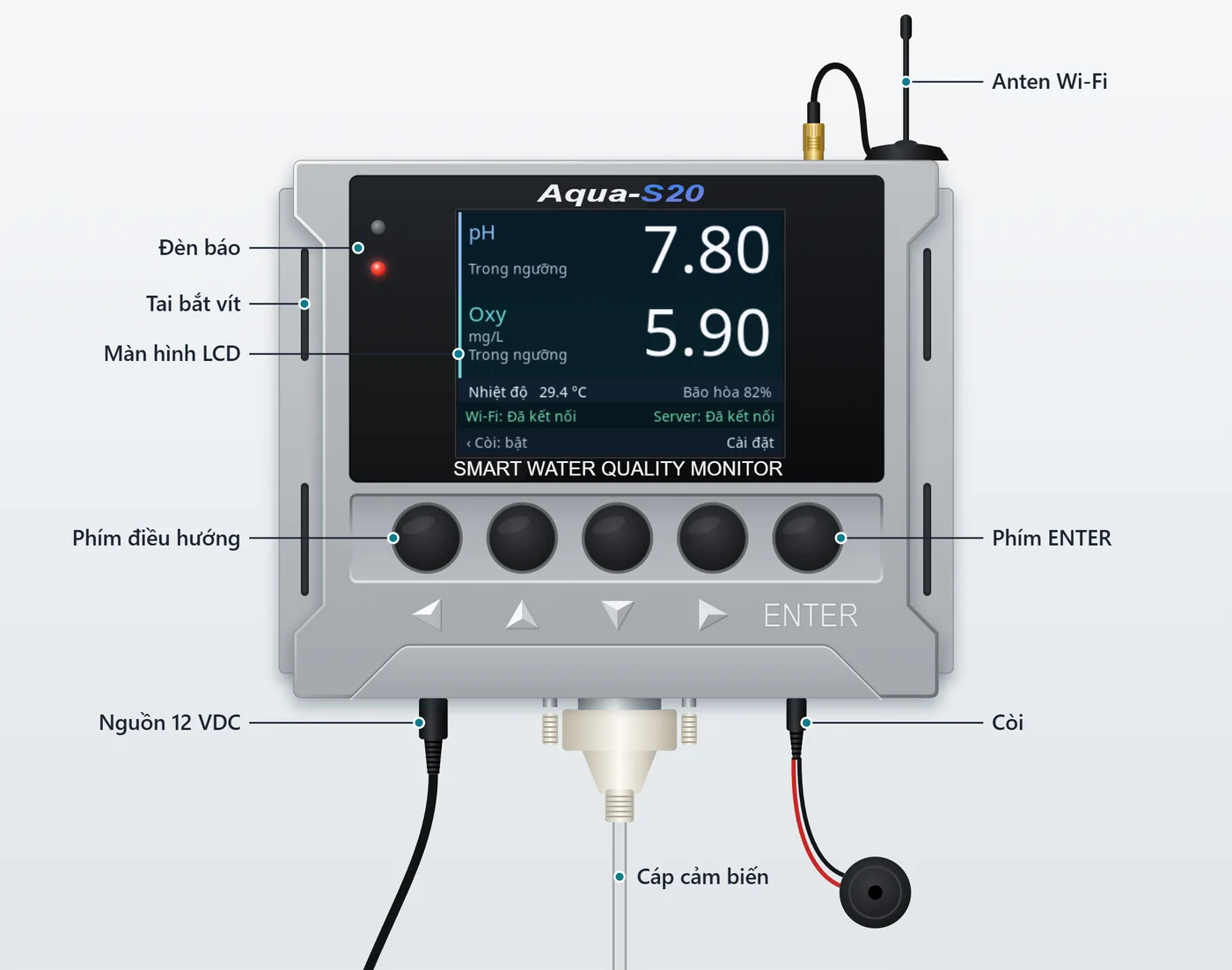
- Màn hình
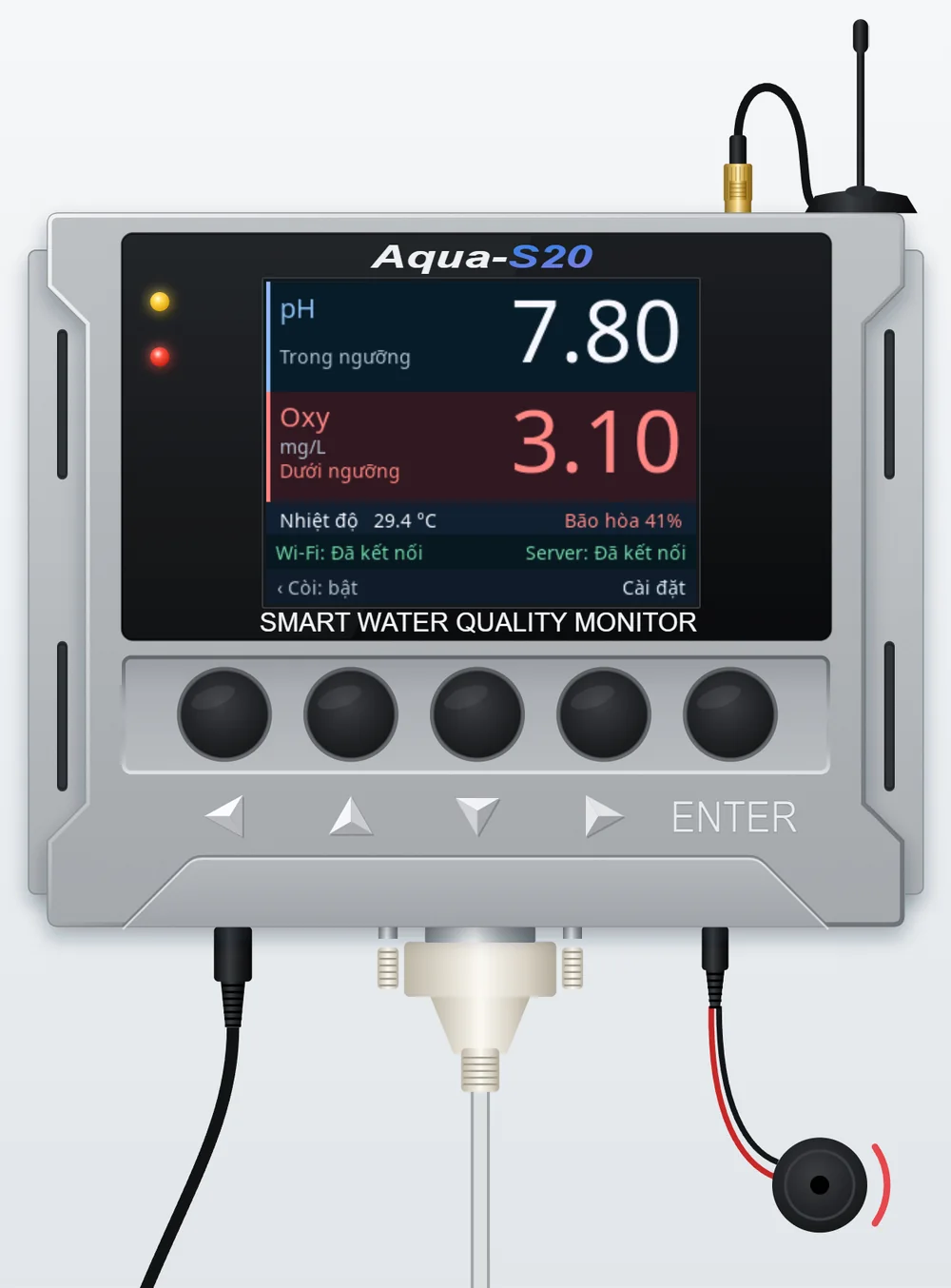
- Hiện pH, oxy hoà tan, nhiệt độ, độ bão hoà oxy, trạng thái Wi-Fi, máy chủ và còi.
- Đèn báo
- Đèn đỏ là đèn nguồn, sáng khi thiết bị có điện. Đèn vàng là đèn tín hiệu.
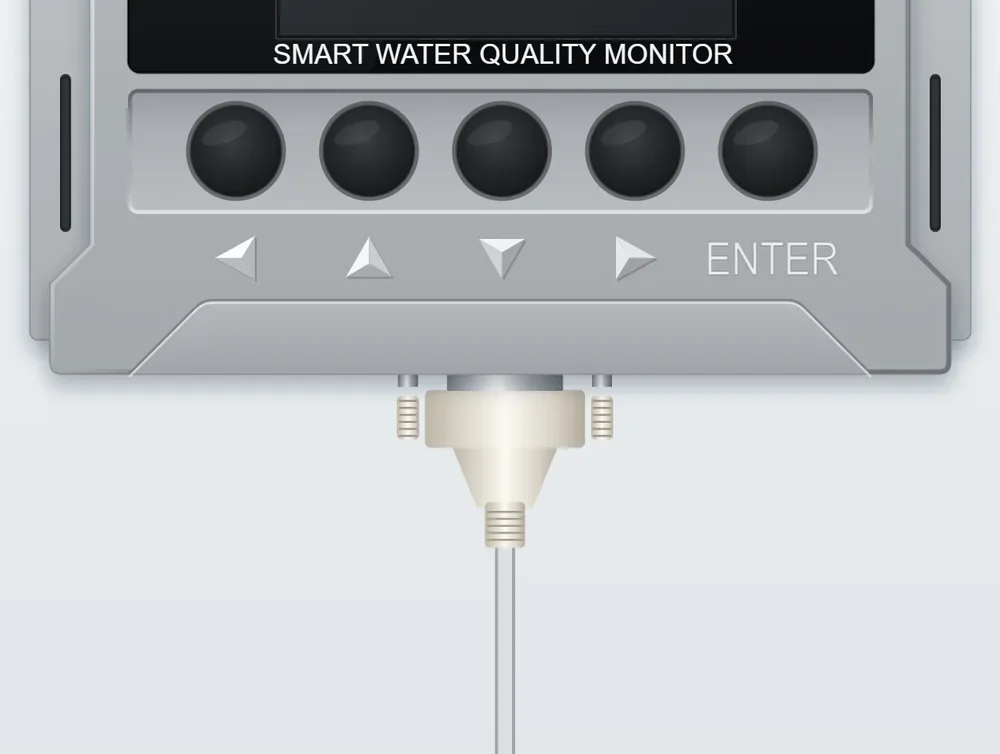
- 5 phím
- ◄ ▲ ▼ ► ENTER, dùng để xem và cài đặt ngay trên máy (xem mục 4).
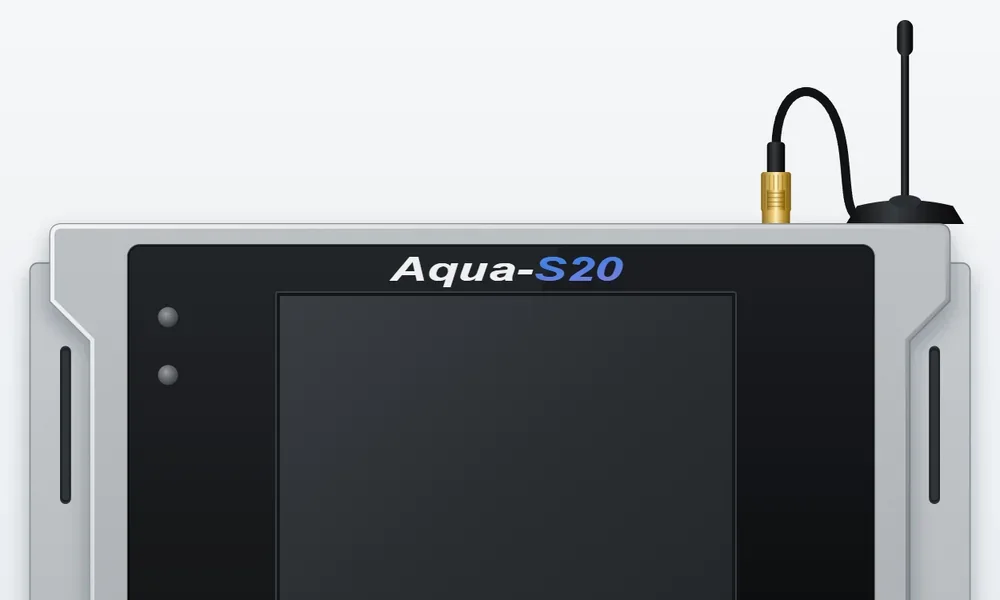
- Cổng anten
- Đầu ren màu vàng trên đỉnh máy, để gắn anten Wi-Fi giúp bắt sóng tốt hơn.
- Tai bắt vít
- 4 lỗ dài trên tấm đế ở hai bên, dùng để bắt thiết bị vào hộp chống nước (đã lắp sẵn khi giao).
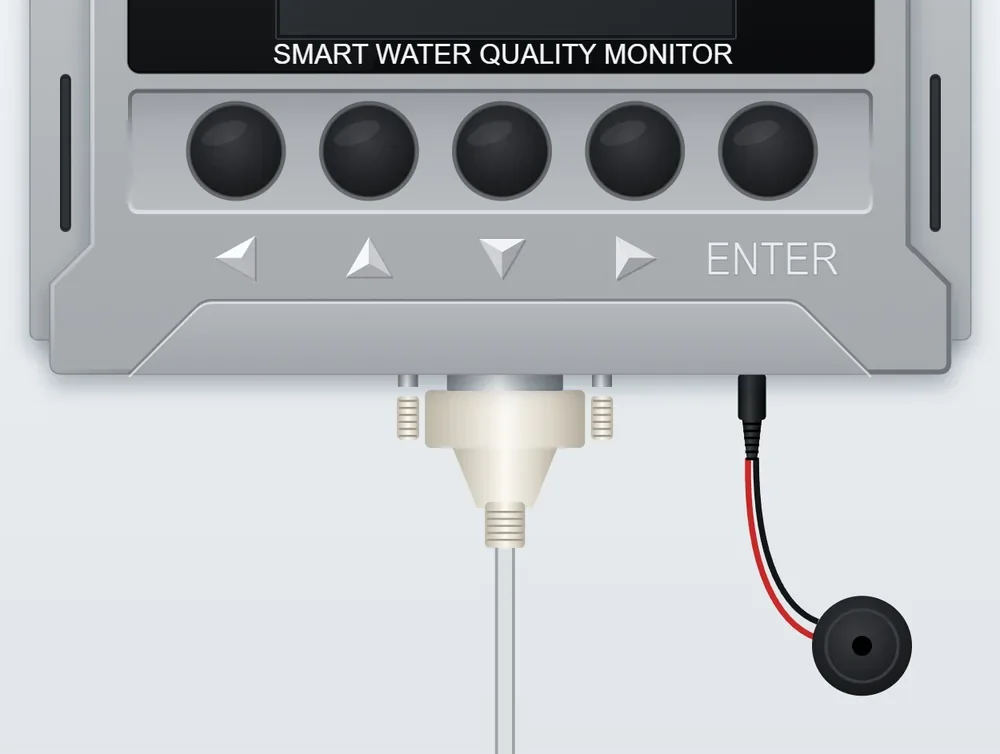
Các cổng cắm dây nằm ở mặt dưới thiết bị, từ trái qua phải:
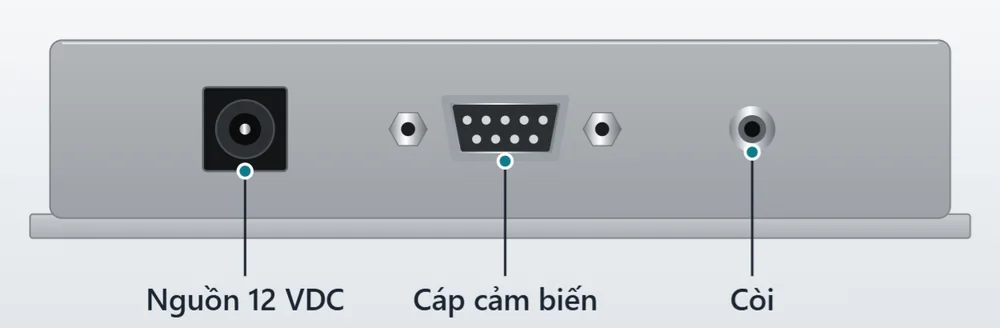
| Cổng | Cắm vào |
|---|---|
| Nguồn 12 VDC | Jack tròn nằm trong ô khoét vuông, bên trái. Cắm bộ nguồn đi kèm. |
| Cáp cảm biến | Cổng DB9 ở giữa (9 chân, có 2 trụ vít). Cắm cáp của đầu đo pH/oxy rồi vặn 2 vít giữ. |
| Còi | Jack tròn nhỏ bên phải. Cắm còi báo đặt tại ao. |
3Lắp đặt và đấu nối
Làm theo đúng thứ tự dưới đây. Cắm nguồn sau cùng.
- Đặt hộp chống nước (thiết bị đã lắp sẵn bên trong) ở vị trí cố định gần ao, gần ổ điện và trong vùng sóng Wi-Fi.
- Gắn anten Wi-Fi: vặn đầu cáp anten vào cổng vàng trên đỉnh máy, vặn bằng tay vừa chặt. Đặt đế anten ở chỗ cao, thoáng.
- Cắm cáp cảm biến vào cổng DB9 ở giữa mặt dưới, rồi vặn chặt 2 vít hai bên đầu cắm để cáp không lỏng.
- Cắm còi (nếu dùng) vào jack tròn bên phải. Đặt còi ở nơi người trông ao nghe rõ.
- Cắm nguồn 12 VDC vào jack nguồn bên trái (ô khoét vuông). Đèn đỏ sáng, màn hình bật. Khoảng 10 giây sau thiết bị hiện số đo đầu tiên.
- Thả đầu đo xuống ao, ngập hẳn phần đầu đo trong nước, không để chạm bùn đáy. Chờ vài phút cho số đo ổn định.
- Kiểm tra lại các đầu cắm rồi đóng kín hộp chống nước.
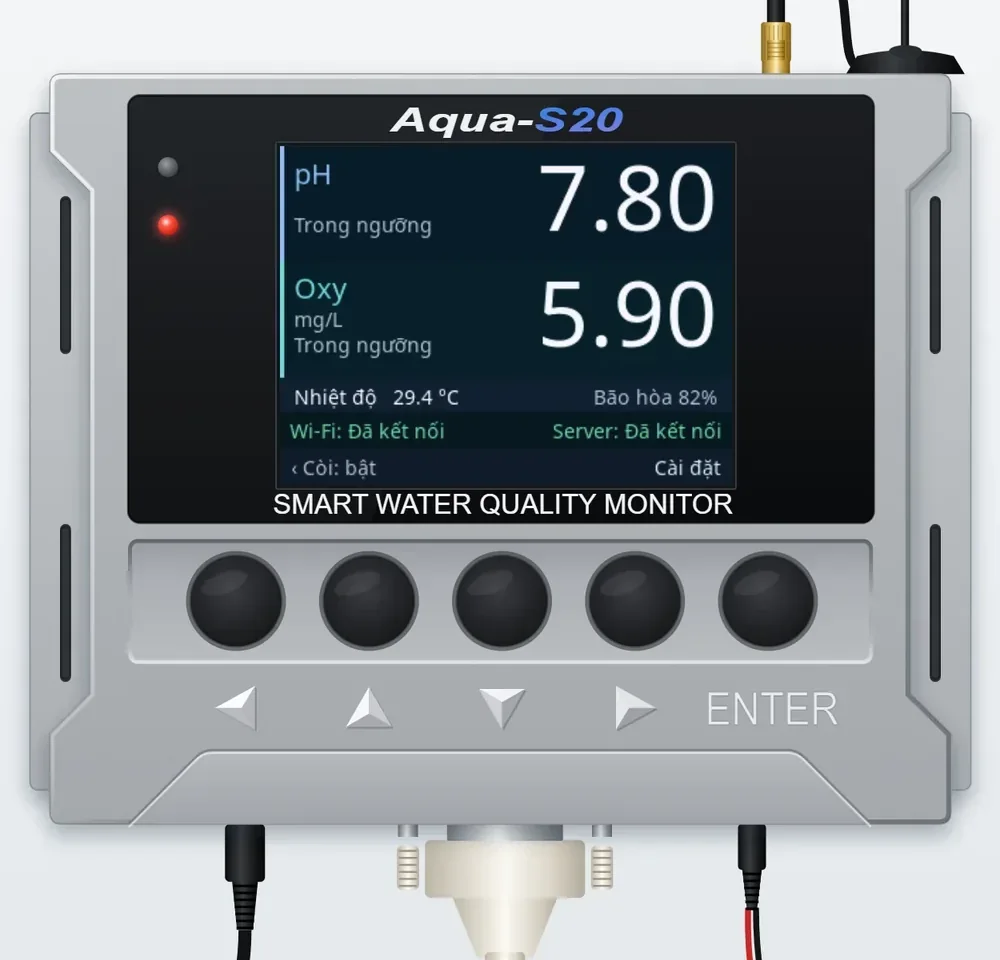
Thiết bị đo và hiện số ngay cả khi chưa có Wi-Fi. Để xem số đo trên điện thoại và nhận cảnh báo từ xa, làm tiếp Phần 2.
4Màn hình và phím bấm
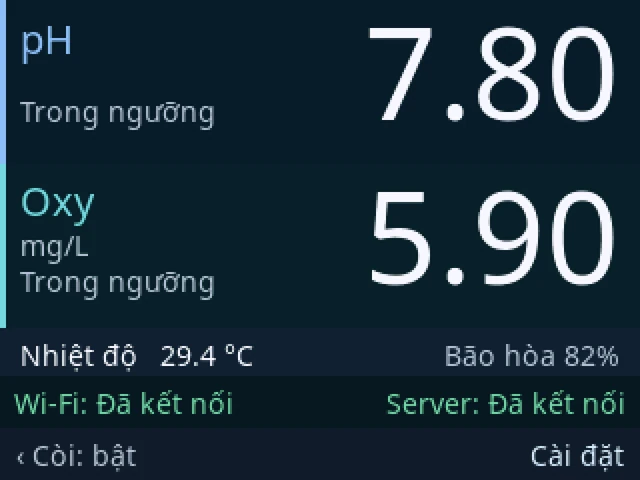
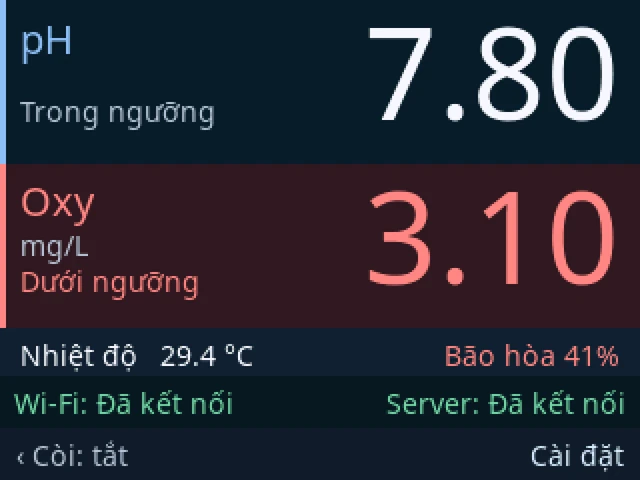
- pH, Oxy
- Số đo mới nhất. Dòng nhỏ bên dưới là “Trong ngưỡng”, “Trên ngưỡng” hoặc “Dưới ngưỡng”.
- Nhiệt độ
- Nhiệt độ nước. “Bão hòa” là độ bão hoà oxy (%).
- Wi-Fi, Server
- “Đã kết nối” nghĩa là số đo đang được gửi lên ứng dụng.
- Còi
- “bật” hoặc “tắt” cho đợt cảnh báo hiện tại.
Thiết bị đọc cảm biến mỗi 10 giây. Đèn nền màn hình tự tắt sau 5 phút không bấm phím; có cảnh báo thì màn hình sáng lại. Khi màn hình tối, lần bấm đầu chỉ bật đèn; thả phím rồi bấm lại để thao tác.
| Phím | Ở màn hình chính | Trong menu |
|---|---|---|
| ◄ | Tắt còi đang kêu (bấm lại để bật) | Quay lại, huỷ thay đổi |
| ▲ ▼ | — | Lên, xuống; tăng, giảm số |
| ► | Mở Cài đặt | Mở mục đang chọn; trong ô số: đổi bước chỉnh |
| ENTER | Mở Cài đặt | Chọn, lưu, xác nhận |
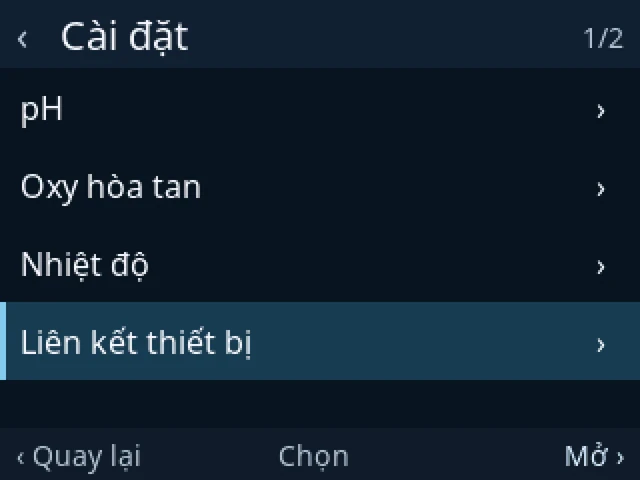
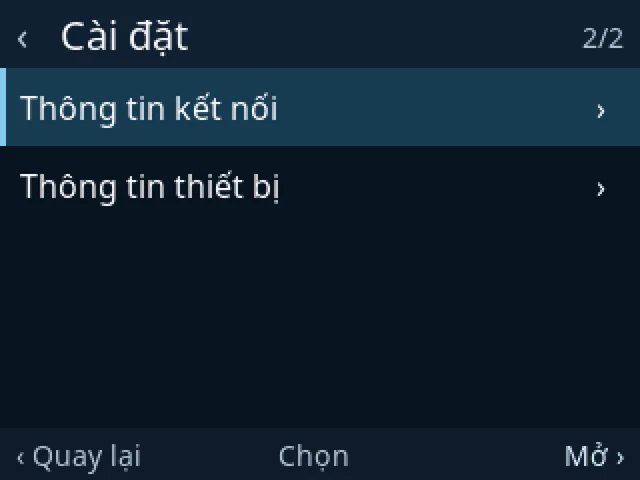
Menu Cài đặt có 2 trang:
| Mục | Dùng để |
|---|---|
| pH · Oxy hòa tan · Nhiệt độ | Chỉnh ngưỡng cảnh báo và hiệu chuẩn (mục 13, 14) |
| Liên kết thiết bị | Hiện mã QR và mở mạng Wi-Fi riêng của thiết bị, để thêm thiết bị vào ứng dụng và cài Wi-Fi cho thiết bị (mục 6, 7) |
| Thông tin kết nối | Xem trạng thái Wi-Fi, tên mạng, địa chỉ IP, cường độ sóng, địa chỉ MAC |
| Thông tin thiết bị | Xem model, phiên bản phần mềm và phần cứng |
Phần 2 · Ứng dụng AFARCO Aqua
5Cài ứng dụng và đăng nhập
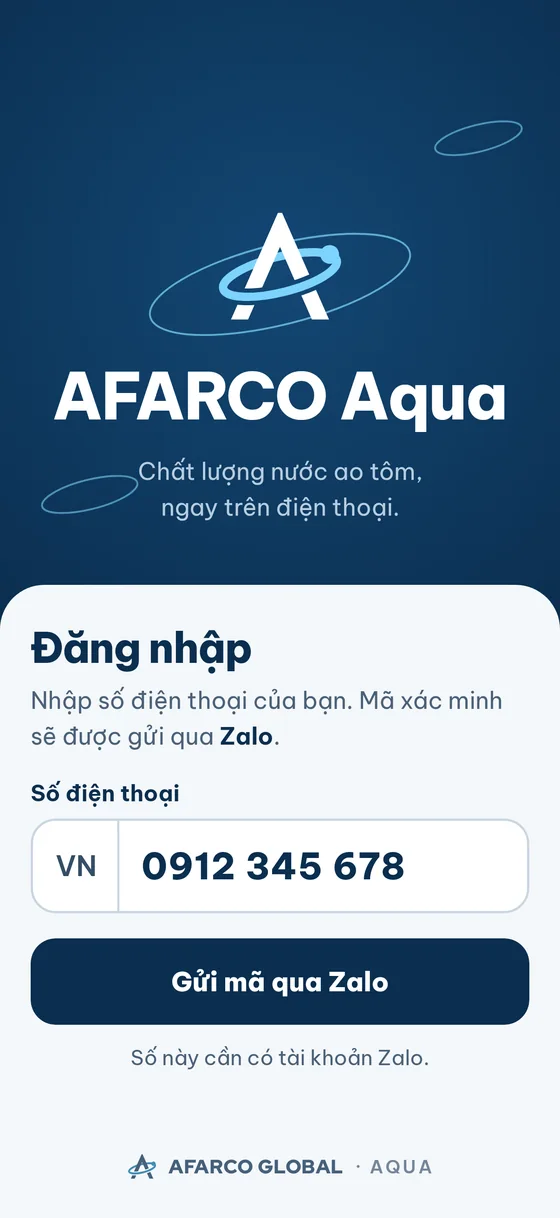
Ứng dụng AFARCO Aqua dùng được trên cả điện thoại Android và iPhone. Quét mã QR bằng camera điện thoại, hoặc bấm vào nút cửa hàng:


- Cài ứng dụng AFARCO Aqua từ Google Play hoặc App Store như trên, rồi mở ứng dụng.
- Nhập số điện thoại có dùng Zalo, bấm Gửi mã qua Zalo.
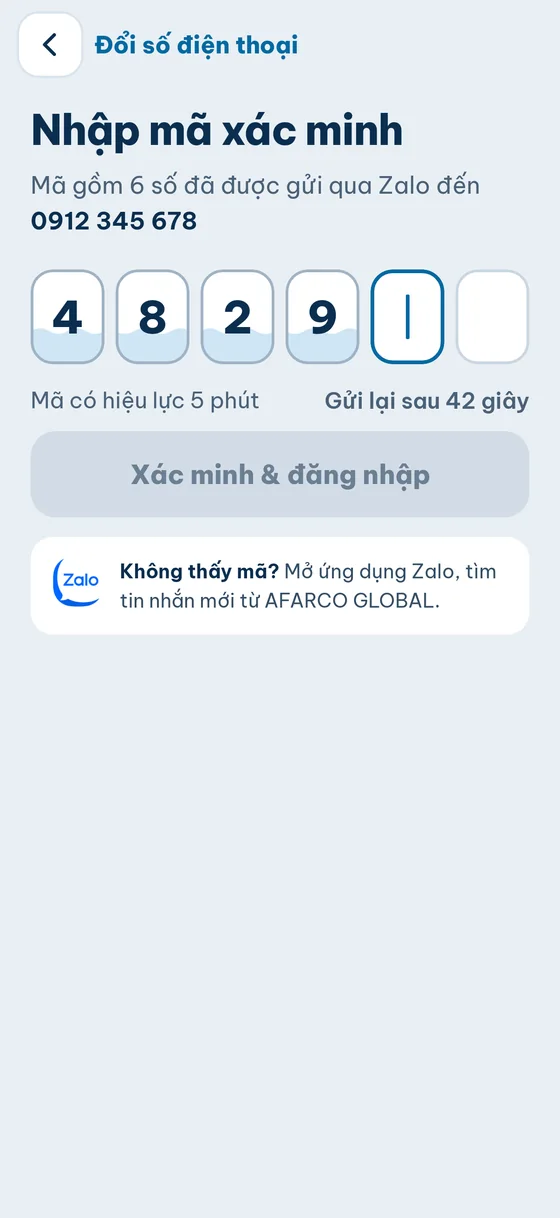
- Mở Zalo, tìm tin nhắn mới từ AFARCO GLOBAL, nhập 6 số vào ứng dụng. Mã có hiệu lực 5 phút; ứng dụng tự đăng nhập khi đủ 6 số.
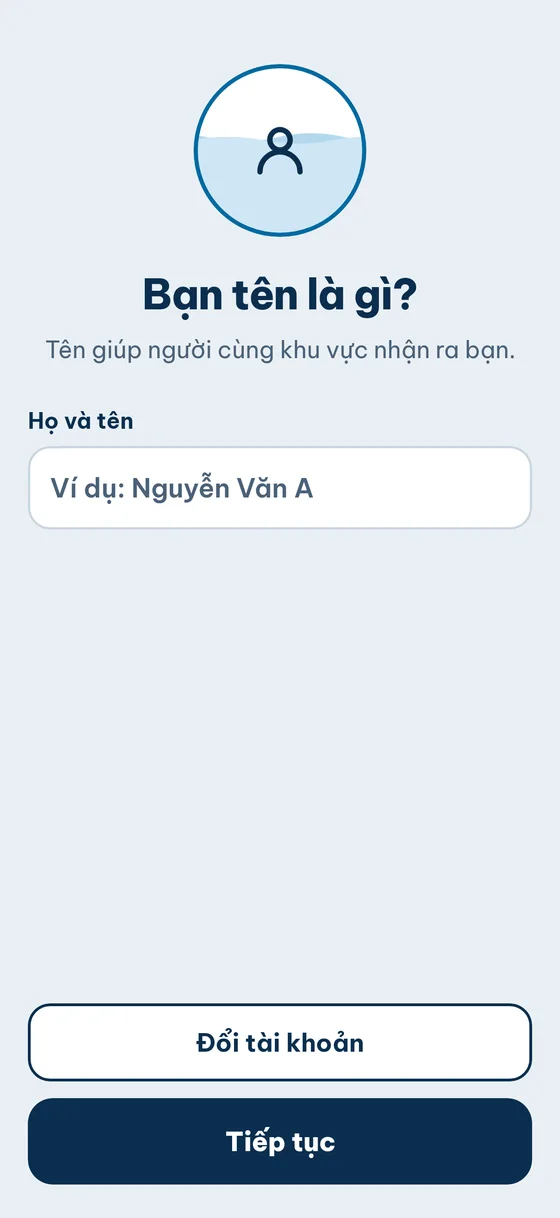
- Lần đầu đăng nhập, nhập Họ và tên rồi bấm Tiếp tục, để người cùng khu vực nhận ra bạn.
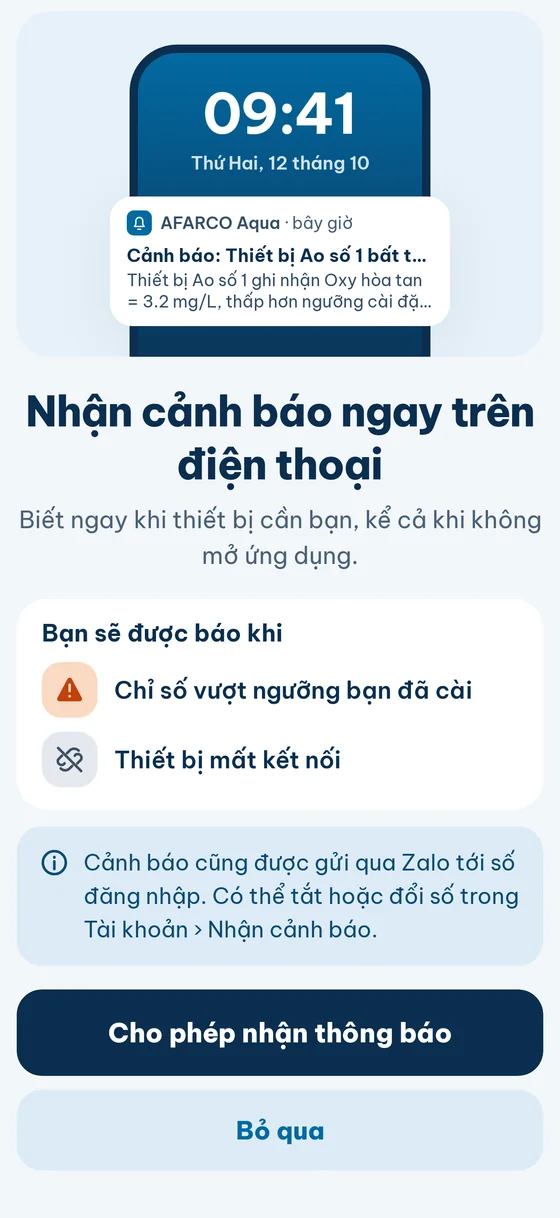
- Bấm Cho phép nhận thông báo, rồi chọn Cho phép trong hộp thoại của điện thoại, để cảnh báo hiện ngay cả khi không mở ứng dụng.
6Thêm thiết bị vào ứng dụng
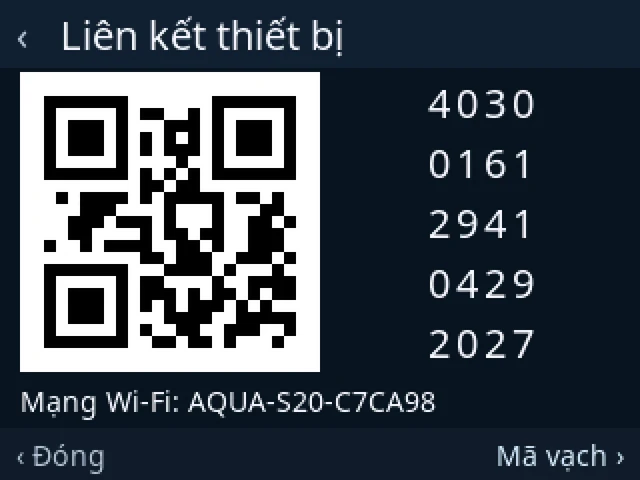
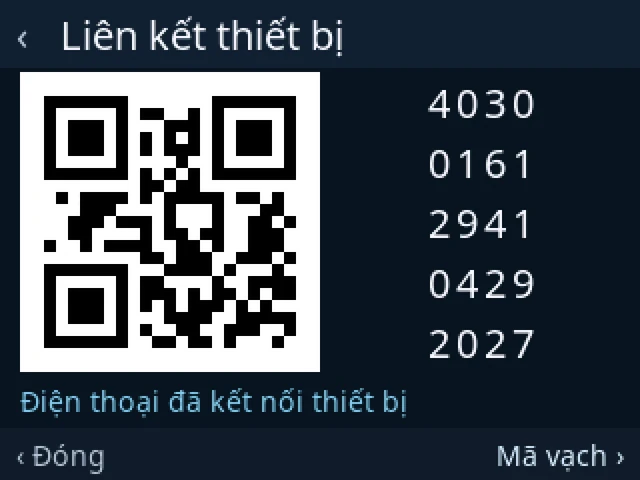
Mỗi thiết bị có một mã liên kết 20 số, in trên tem dán kèm thiết bị dưới dạng mã QR. Để thêm thiết bị, trên thiết bị vào Cài đặt → Liên kết thiết bị. Màn hình này hiện mã QR, dãy số, và đồng thời mở mạng Wi-Fi riêng của thiết bị để làm tiếp mục 7. Cả hai mục chỉ cần màn hình này: để nguyên tới khi xong, bấm ◄ để đóng.
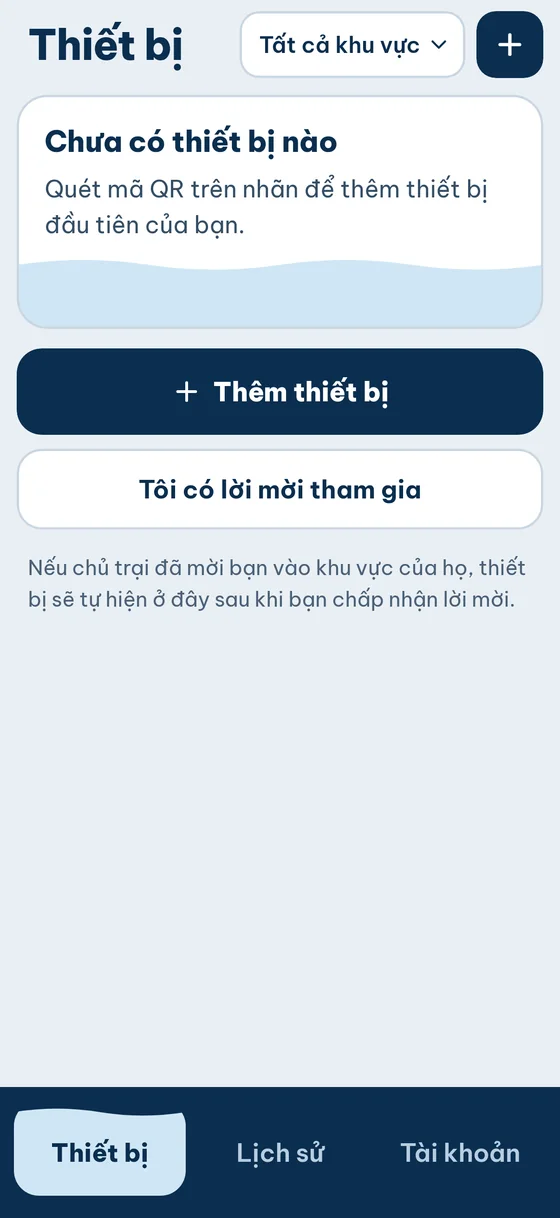
- Mở tab Thiết bị, bấm Thêm thiết bị (hoặc nút + ở góc trên).
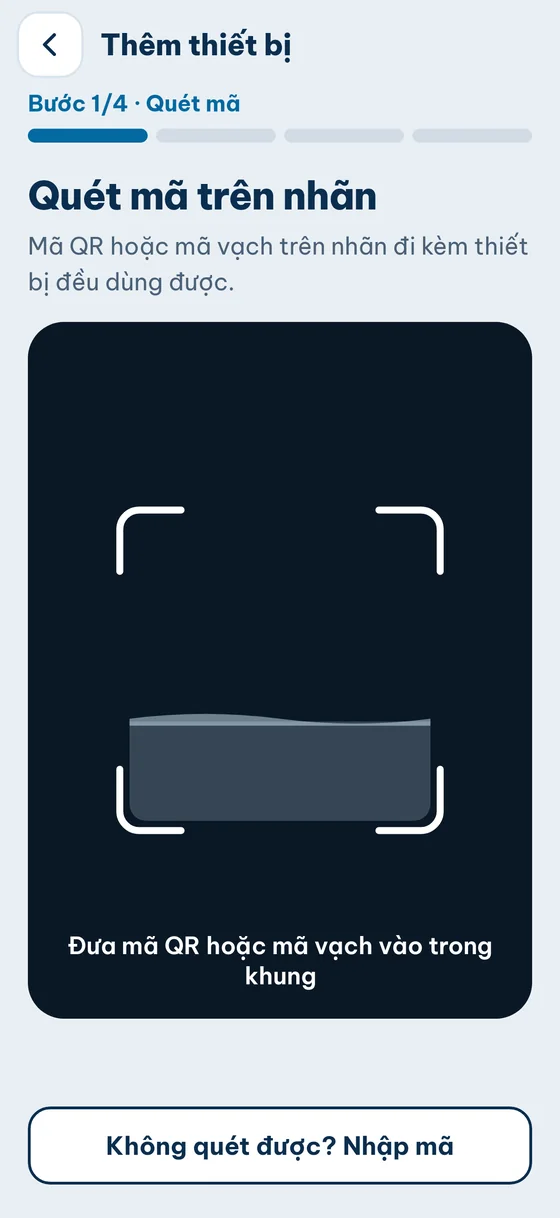
- Đưa mã QR vào khung camera. Lần đầu, điện thoại hỏi quyền dùng camera: chọn Cho phép.
- Không quét được thì bấm Không quét được? Nhập mã, gõ 20 số (có hoặc không có dấu cách) rồi bấm Kiểm tra mã.
- Đối chiếu mã trên màn hình với mã trên tem, bấm Thêm thiết bị này.
- Thiết bị đã vào tài khoản của bạn, tên tạm là địa chỉ MAC. Bấm Kết nối Wi-Fi ngay để làm tiếp mục 7, hoặc Để sau.
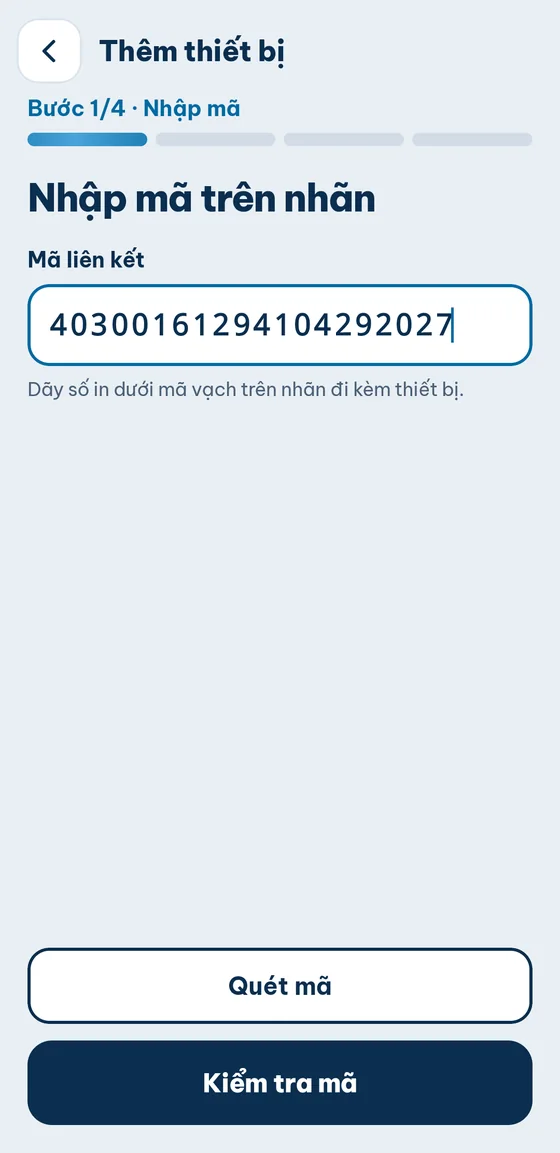
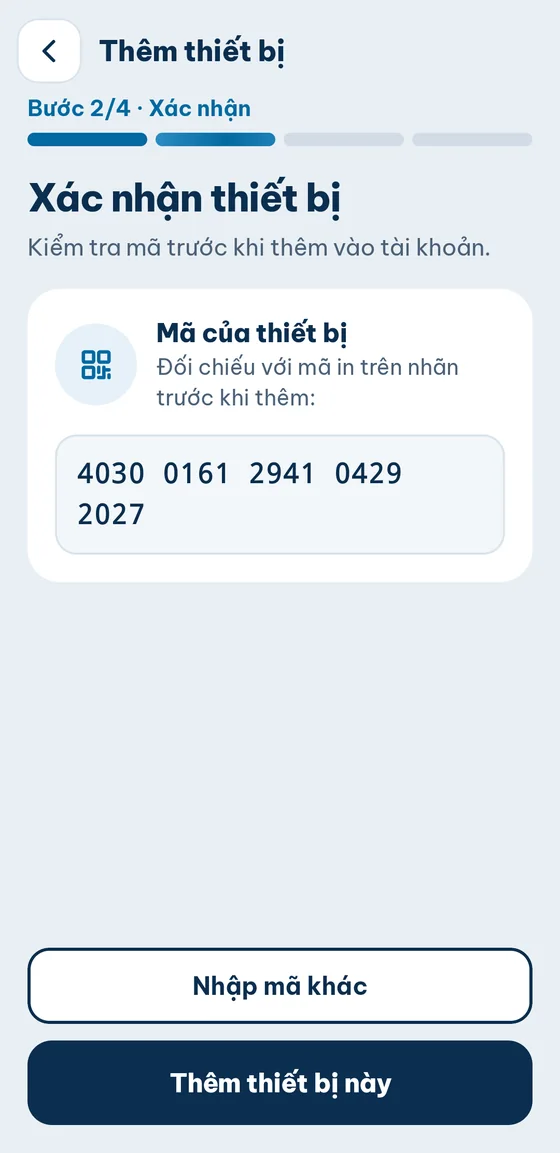
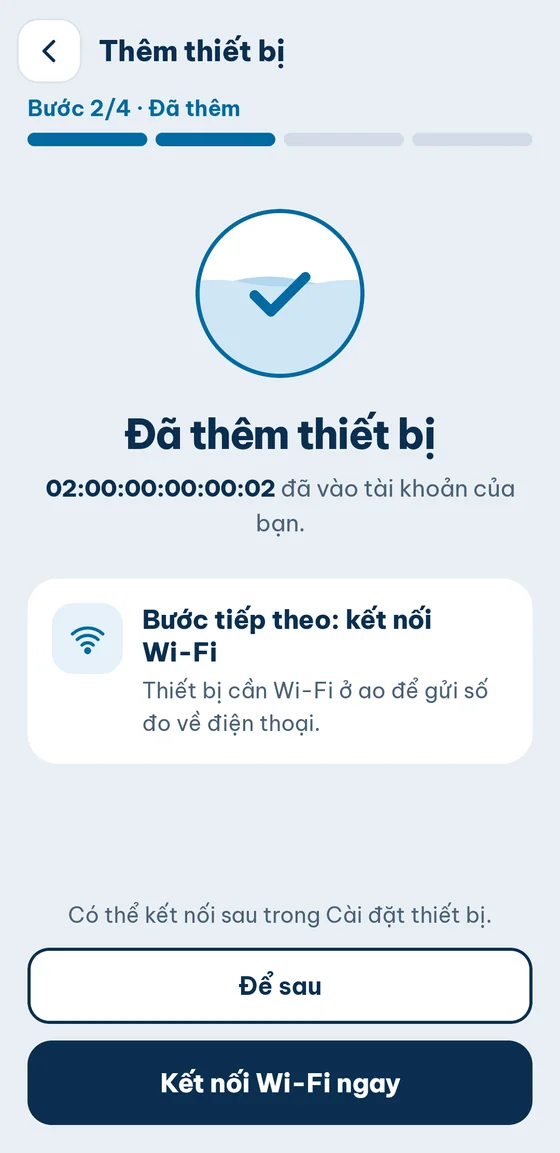
Mã chỉ dùng được khi thiết bị chưa thuộc tài khoản nào. Muốn chuyển thiết bị cho người khác, chủ hiện tại xoá thiết bị khỏi tài khoản trước (mục 12), sau đó người mới quét lại chính mã đó.
7Kết nối Wi-Fi cho thiết bị
Thiết bị cần Wi-Fi ở ao để gửi số đo về điện thoại. Ứng dụng tự nối điện thoại với điểm phát Wi-Fi của thiết bị rồi gửi tên và mật khẩu mạng ao cho thiết bị. Mật khẩu chỉ gửi thẳng tới thiết bị.
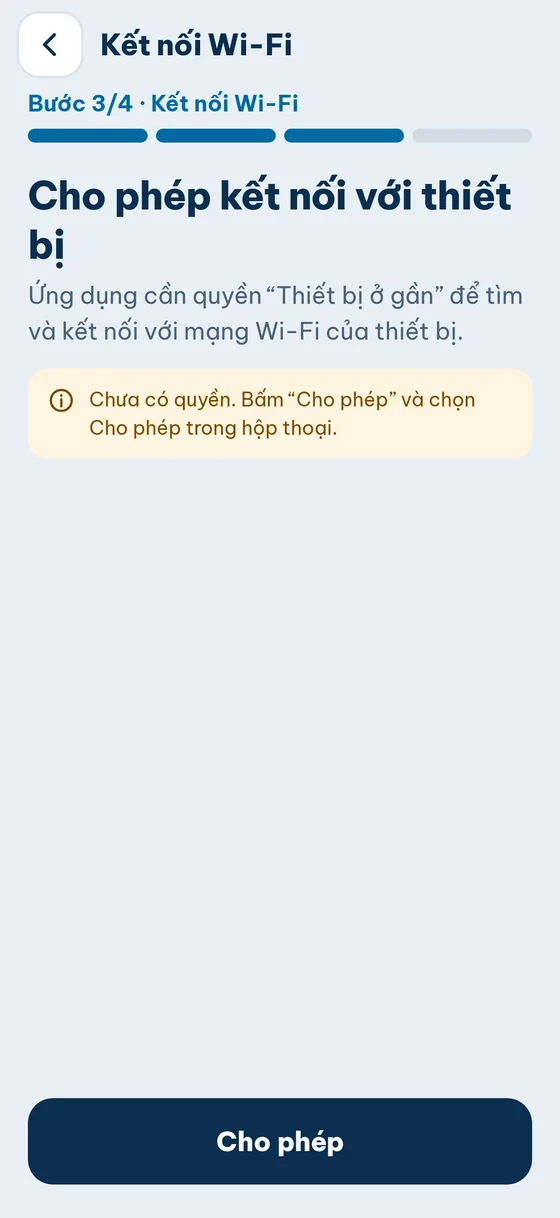
- Bấm Kết nối Wi-Fi ngay (hoặc sau này: mở thiết bị → biểu tượng bánh răng → Thiết lập Wi-Fi). Khi điện thoại hỏi quyền (trên Android là Thiết bị ở gần hoặc Vị trí), chọn Cho phép.
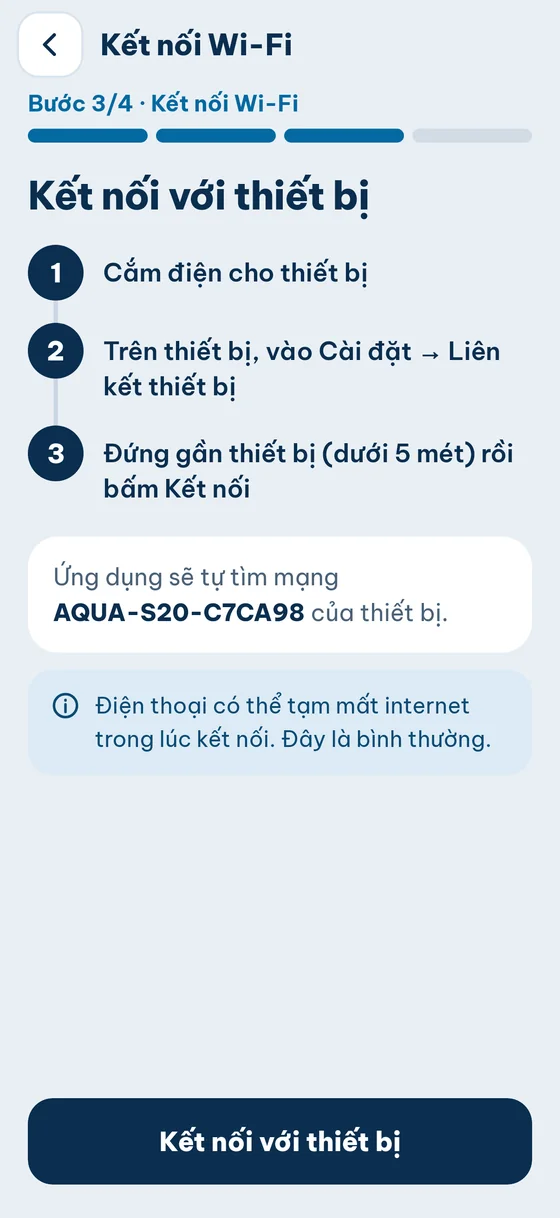
- Thiết bị vẫn ở màn hình Liên kết thiết bị từ mục 6 (đã đóng thì vào lại). Dòng dưới mã QR là tên mạng của thiết bị, dạng AQUA-S20- và 6 ký tự; ứng dụng tự tìm đúng tên này.
- Đứng gần thiết bị (dưới 5 mét), bấm Kết nối với thiết bị. Nếu điện thoại hỏi có kết nối với mạng của thiết bị không, chọn đồng ý. Trong lúc này điện thoại có thể tạm mất Internet, đó là bình thường. Khi điện thoại đã vào mạng của thiết bị, dòng dưới mã QR đổi thành Điện thoại đã kết nối thiết bị.
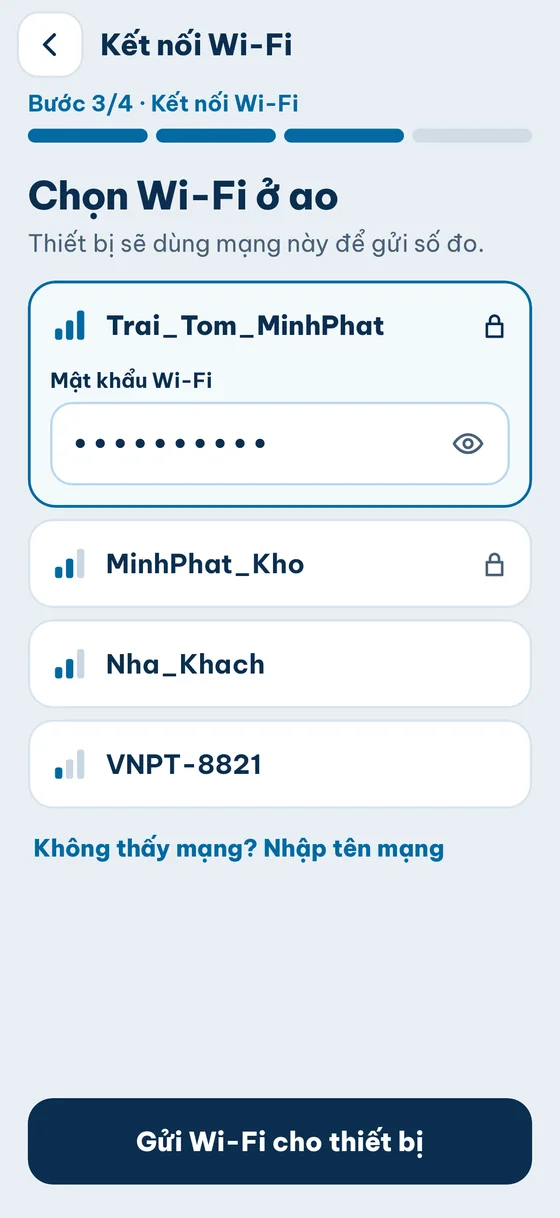
- Chọn mạng Wi-Fi ở ao trong danh sách, nhập Mật khẩu Wi-Fi, bấm Gửi Wi-Fi cho thiết bị. Không thấy mạng thì bấm Không thấy mạng? Nhập tên mạng. Thiết bị nhận được Wi-Fi thì tự khởi động lại và về màn hình chính.
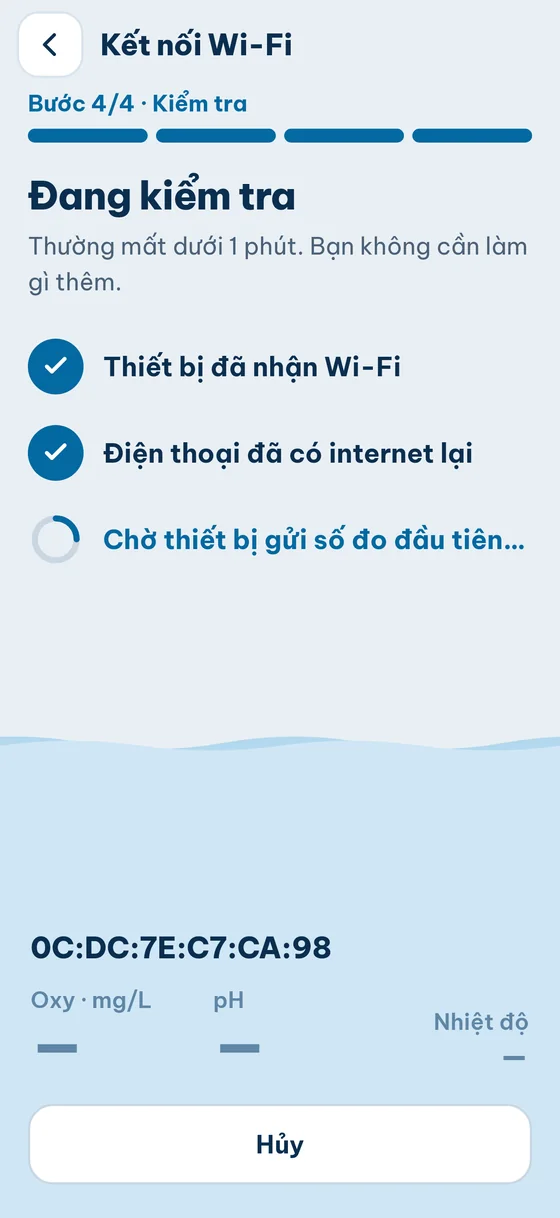
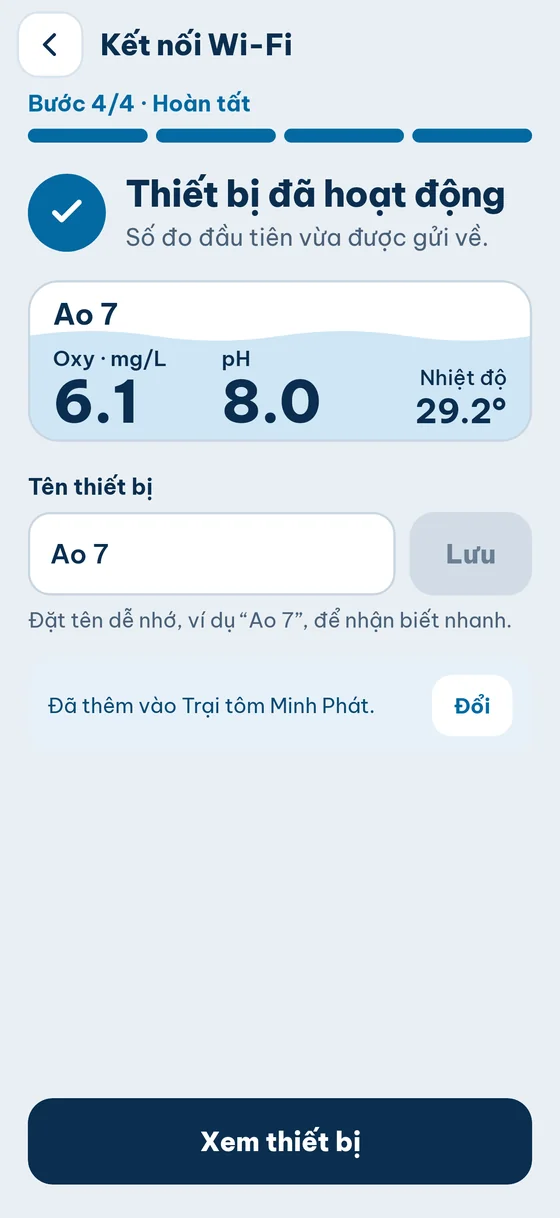
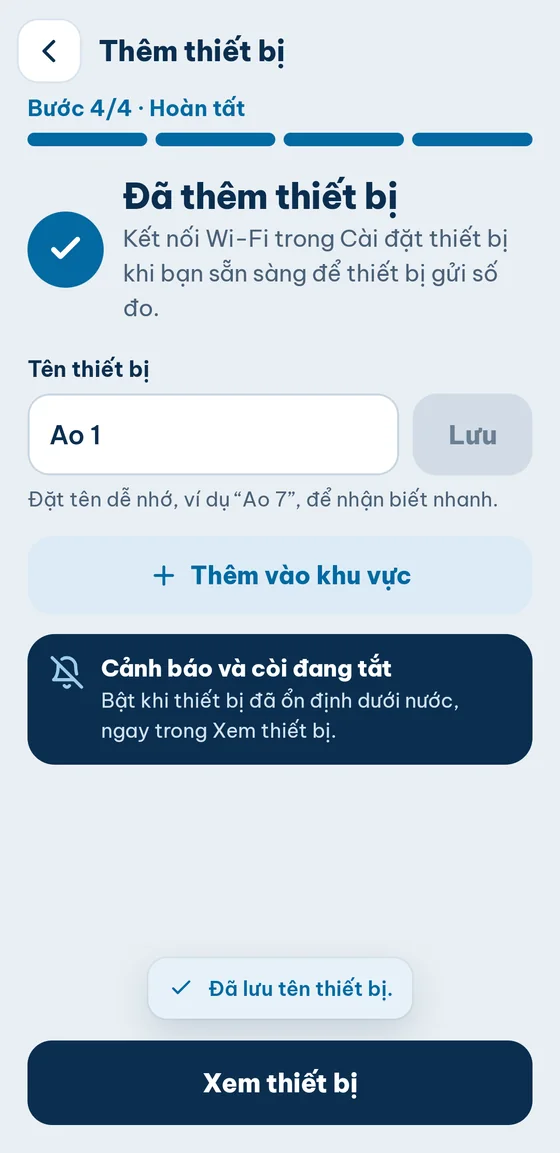
- Ứng dụng tự kiểm tra, thường dưới 1 phút. Khi hiện Thiết bị đã hoạt động, đặt tên dễ nhớ (ví dụ “Ao 7”), bấm Thêm vào khu vực nếu cần, rồi Xem thiết bị. Trên màn hình thiết bị, dòng Wi-Fi và Server chuyển thành “Đã kết nối”.
| Ứng dụng báo | Cách xử lý |
|---|---|
| Chưa kết nối được với mạng của thiết bị | Kiểm tra màn hình thiết bị đang ở Cài đặt → Liên kết thiết bị, đứng gần thiết bị hơn rồi thử lại. |
| Wi-Fi / Vị trí trên điện thoại đang tắt | Bật Wi-Fi và Vị trí của điện thoại rồi thử lại. |
| Thiết bị từ chối thông tin Wi-Fi | Sai tên mạng hoặc mật khẩu. Kiểm tra lại rồi gửi lại. |
| Thiết bị đang kết nối không phải thiết bị này | Điện thoại đã nối nhầm thiết bị khác. Tắt thiết bị kia hoặc đứng gần đúng thiết bị. |
Nếu đã bấm Để sau, ứng dụng vẫn cho đặt tên thiết bị. Cài Wi-Fi lúc nào cũng được trong cài đặt thiết bị.
8Xem số đo
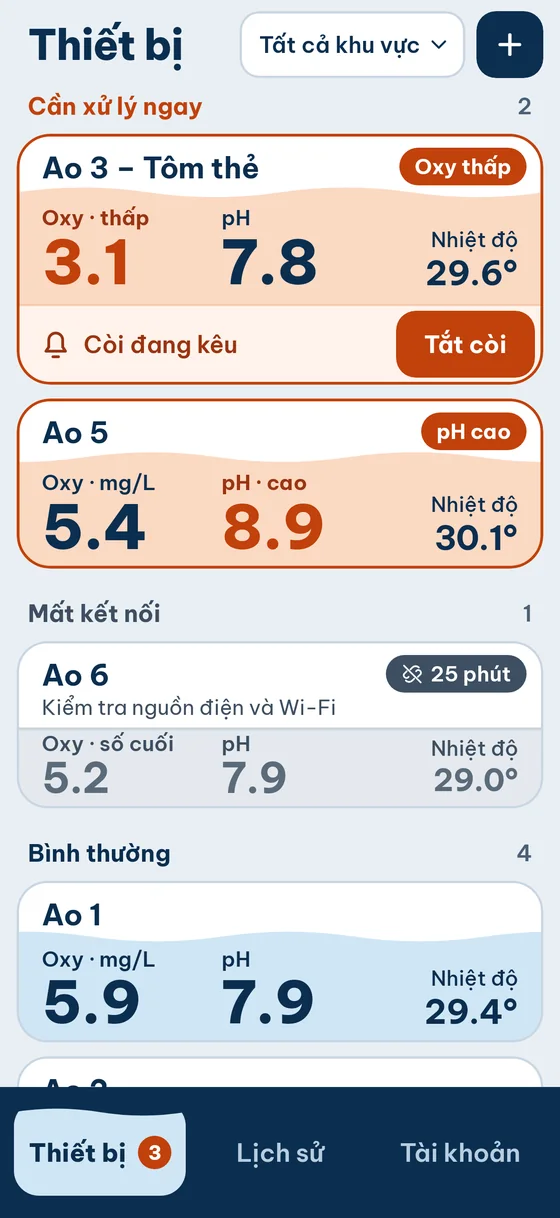
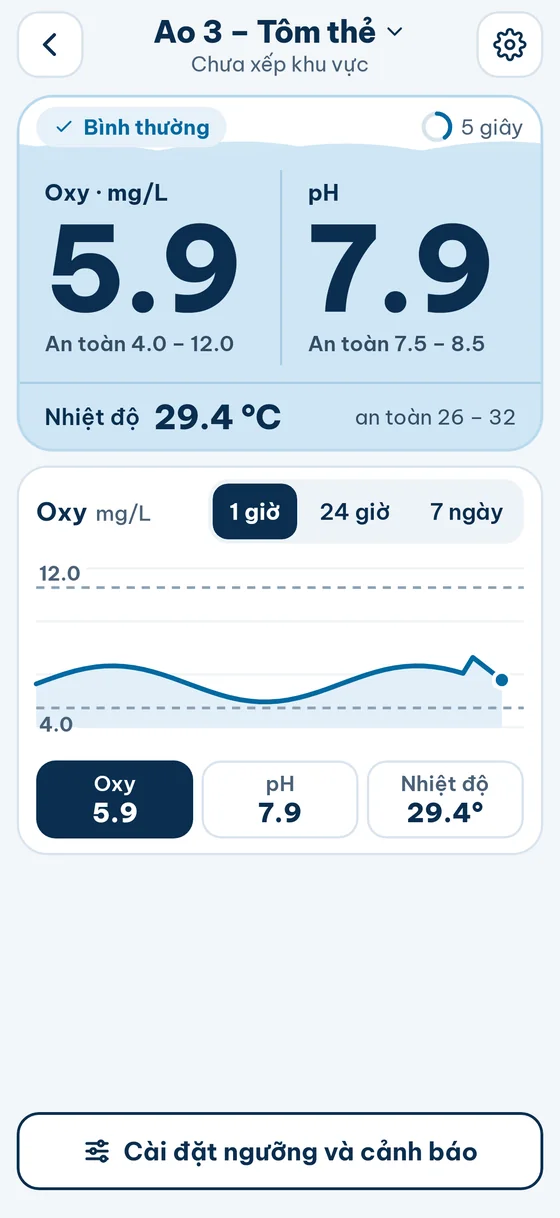
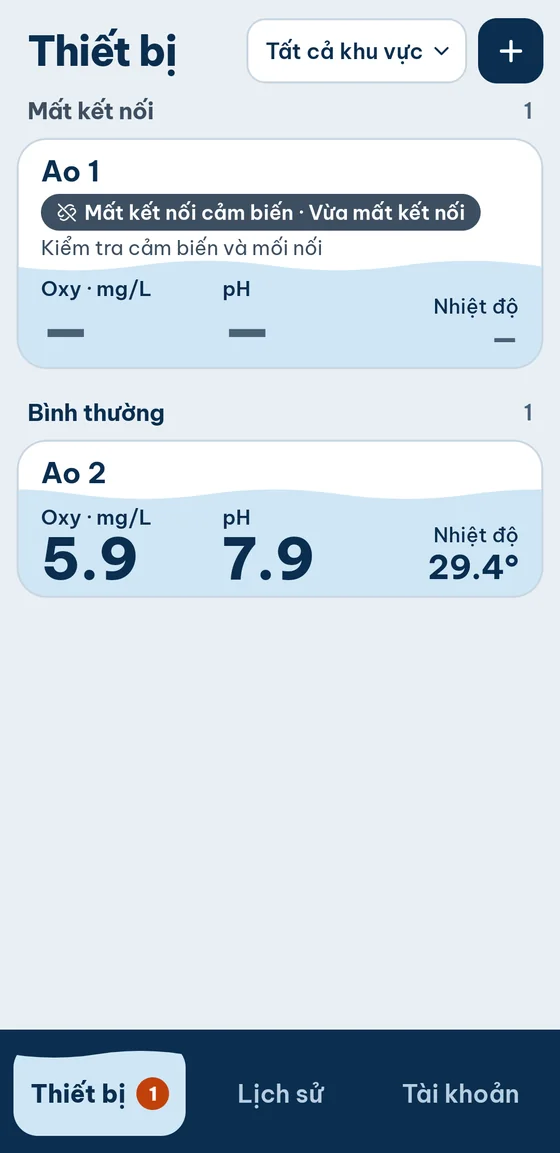
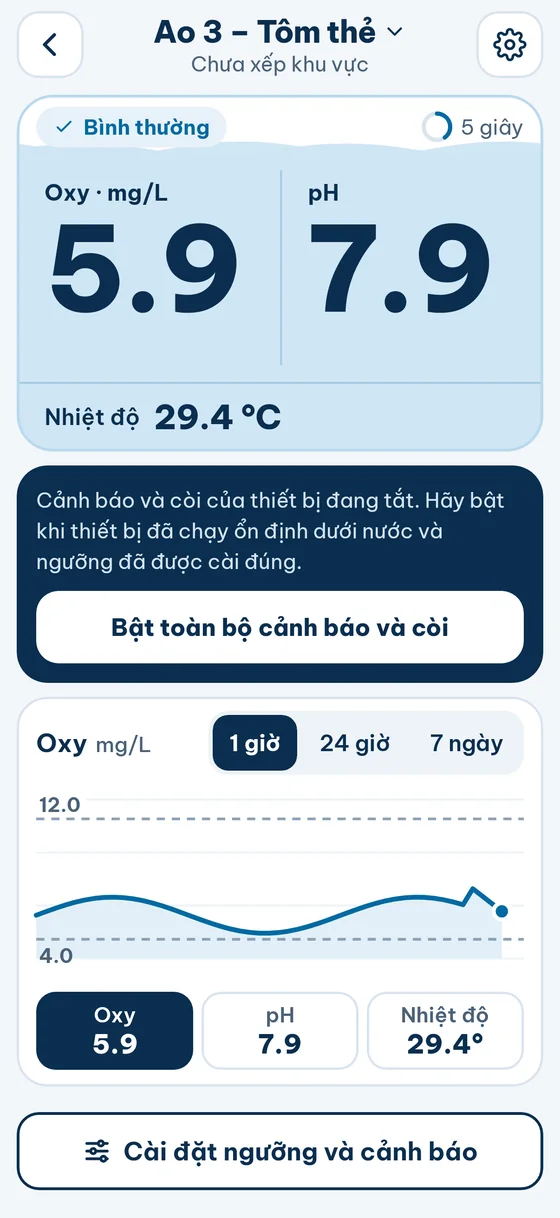
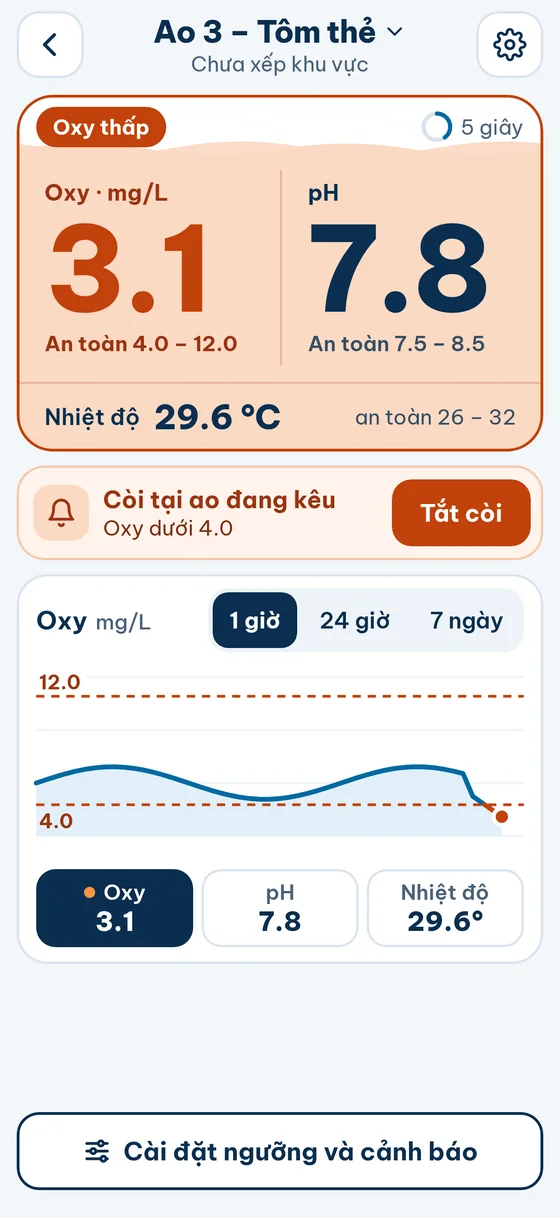
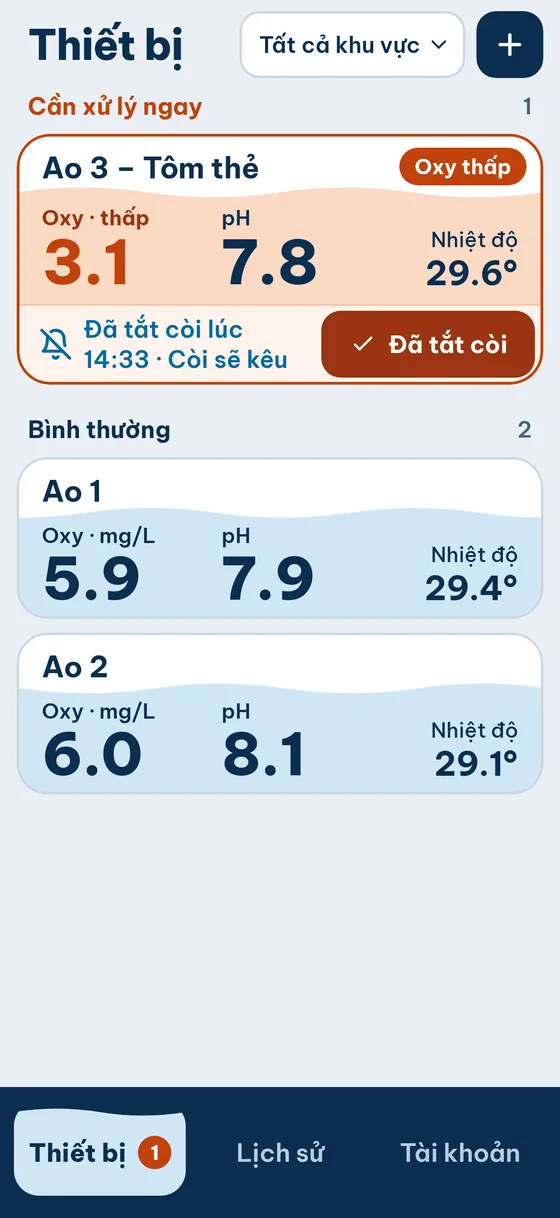
Tab Thiết bị liệt kê mọi ao theo ba nhóm: Cần xử lý ngay (đang ngoài ngưỡng), Mất kết nối và Bình thường. Ô màu cam là chỉ số đang ngoài ngưỡng. Bấm vào một ao để xem chi tiết:
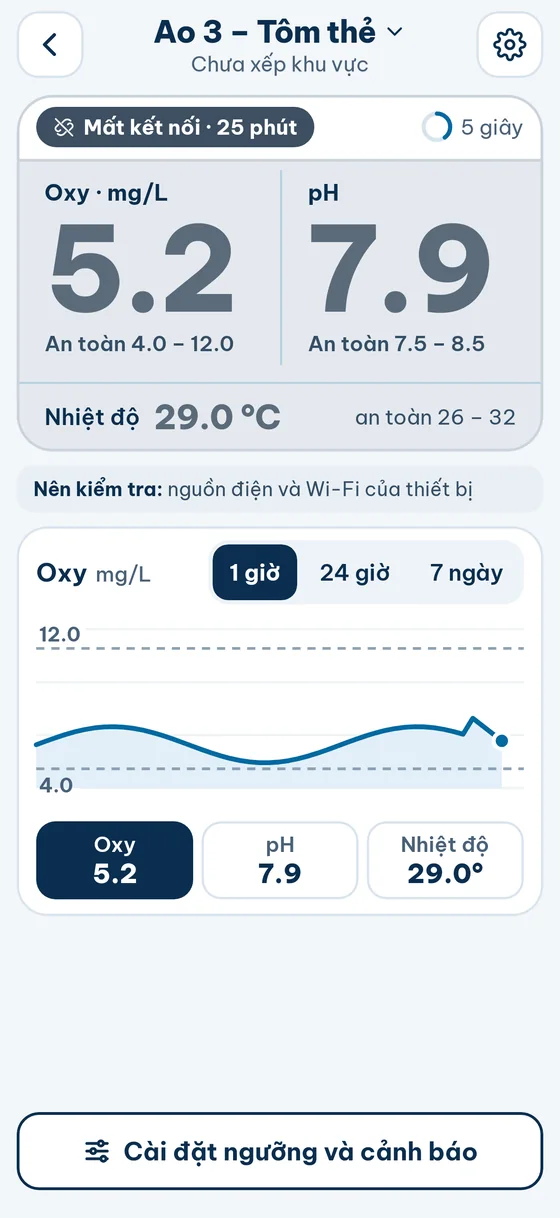
- Số đo tự cập nhật mỗi 5 giây. Dòng “An toàn 4.0 – 12.0” là khoảng ngưỡng đang cài.
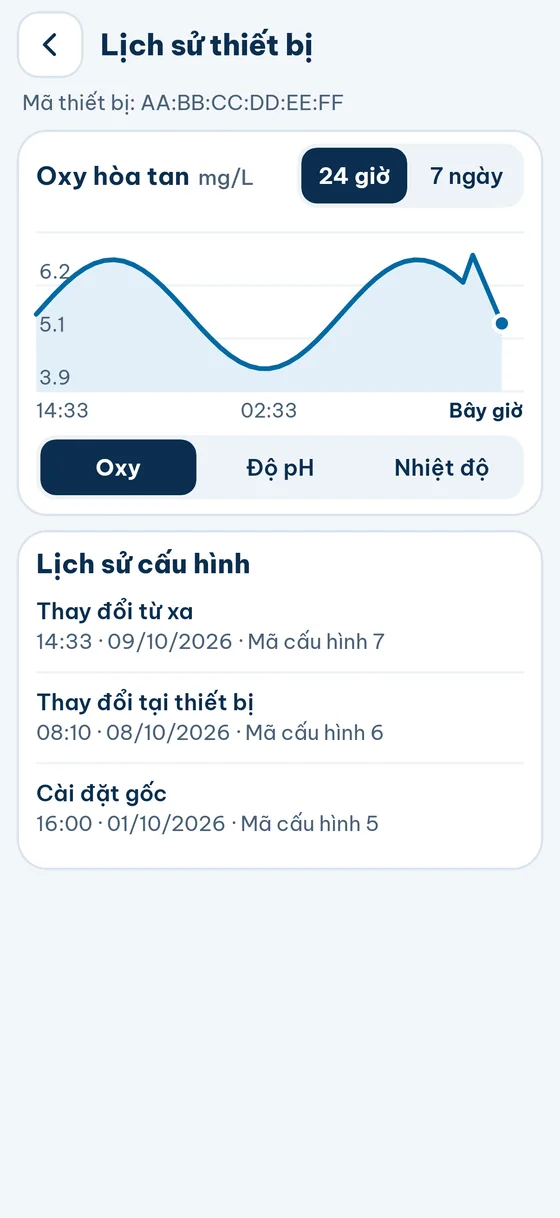
- Biểu đồ 1 giờ, 24 giờ hoặc 7 ngày; chọn Oxy, pH hoặc Nhiệt độ ở dưới biểu đồ. Chạm vào đường biểu đồ để xem số đo từng lúc. Đường gạch đứt là ngưỡng.
- Xem lịch sử dài hơn: biểu tượng bánh răng → Lịch sử số đo.
Khi thiết bị mất kết nối
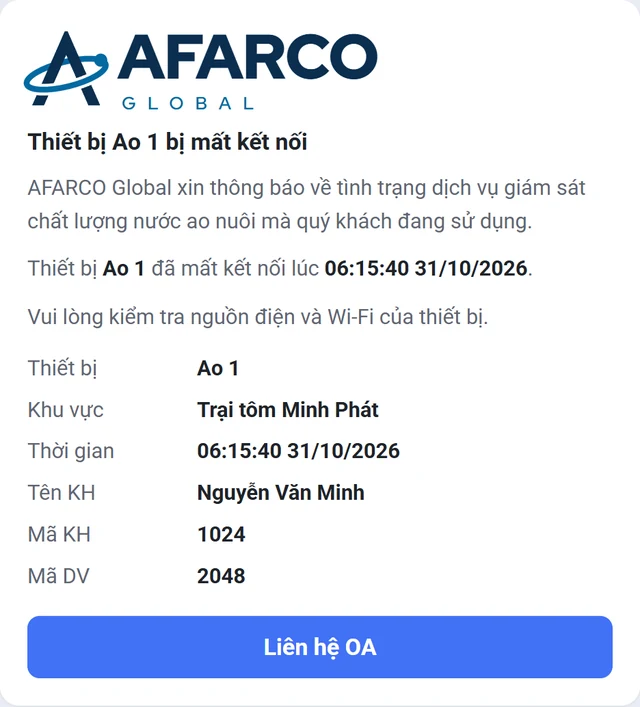
- Mất kết nối: ứng dụng không nhận được tin từ thiết bị, số đo cuối hiện màu xám. Kiểm tra nguồn điện và Wi-Fi của thiết bị.
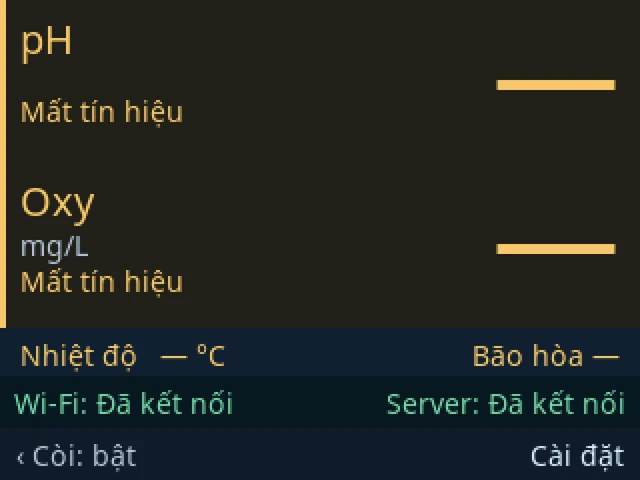
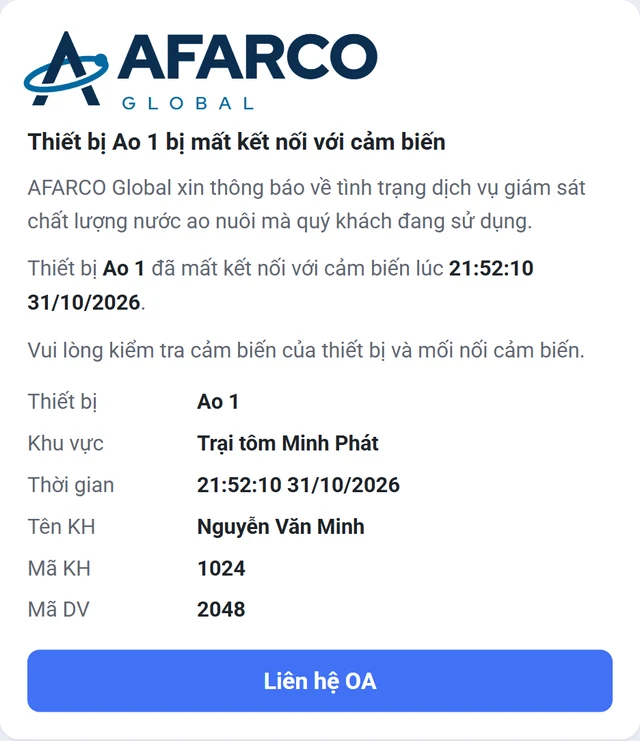
- Mất kết nối cảm biến: thiết bị vẫn online nhưng hơn 1 phút không đọc được đầu đo; ô chỉ số hiện “—”. Trên màn hình thiết bị hiện “Mất tín hiệu”. Kiểm tra cáp DB9 đã cắm chặt chưa và đầu đo có hỏng không.
9Cảnh báo và còi
Khi mới thêm vào ứng dụng, cảnh báo và còi của thiết bị đang tắt, để còi không kêu lúc đang lắp đặt. Khi đầu đo đã chạy ổn định dưới nước, mở thiết bị và bấm Bật toàn bộ cảnh báo và còi.
Cài ngưỡng trong ứng dụng
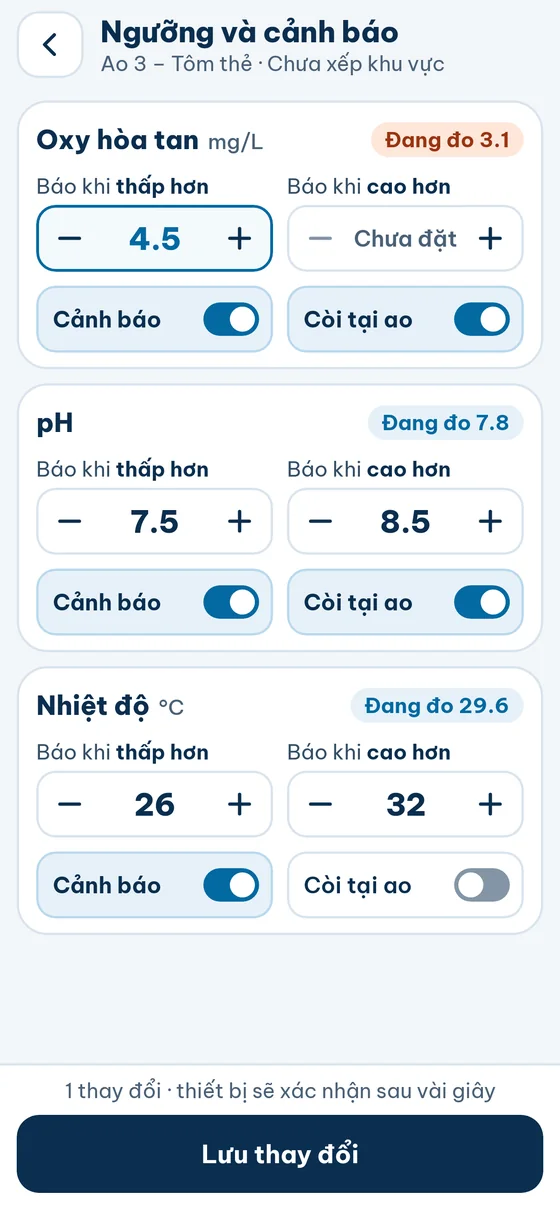
- Mở thiết bị, bấm Cài đặt ngưỡng và cảnh báo.
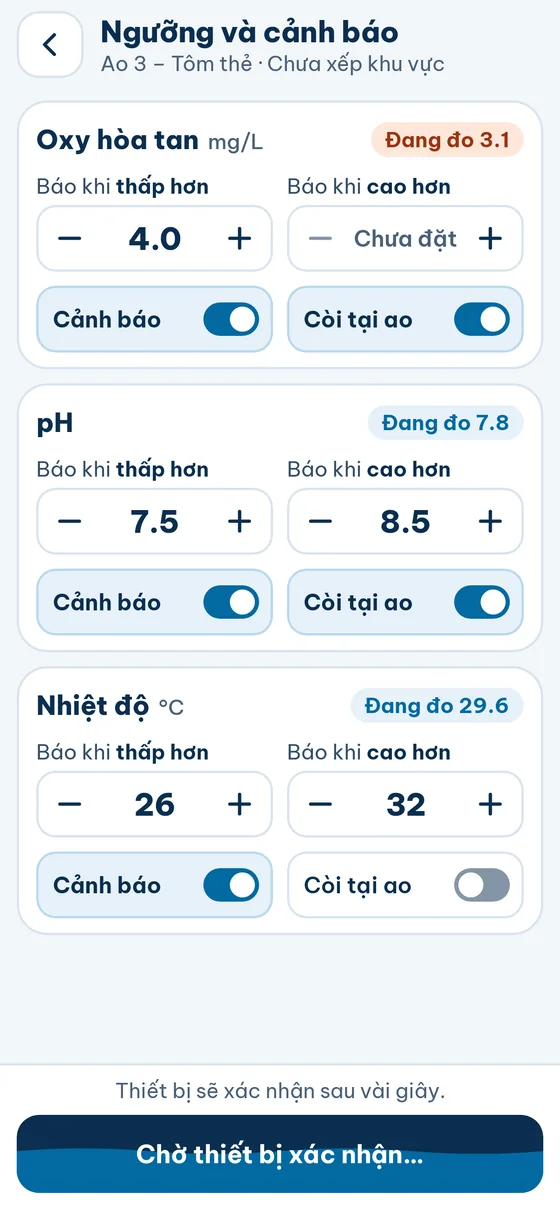
- Mỗi chỉ số (Oxy hòa tan, pH, Nhiệt độ) có Báo khi thấp hơn và Báo khi cao hơn. Bấm − / + để chỉnh (oxy, pH bước 0,1; nhiệt độ bước 0,5) hoặc chạm vào số để gõ.
- Công tắc Cảnh báo bật báo trên điện thoại. Công tắc Còi tại ao cho còi kêu khi chỉ số đó ngoài ngưỡng.
- Bấm Lưu thay đổi và chờ vài giây cho thiết bị xác nhận, đến khi hiện “Đã lưu”. Ngưỡng ở ứng dụng và trên thiết bị luôn giống nhau.
Khi chỉ số ra ngoài ngưỡng
- Màn hình thiết bị đổi màu ô đó và hiện “Dưới ngưỡng” hoặc “Trên ngưỡng” ngay.
- Nếu chỉ số ngoài ngưỡng liên tục 30 giây và nhóm đó bật còi, còi kêu. Chỉ số về lại trong ngưỡng thì còi tự tắt. Bằng đúng ngưỡng không tính là vượt.
- Ứng dụng đưa ao đó lên nhóm Cần xử lý ngay, gửi thông báo về điện thoại và Zalo (mục 10).
Tắt còi
- Trong ứng dụng: bấm Tắt còi trên thẻ ao hoặc trong chi tiết ao. Chủ thiết bị và người được vận hành mới tắt được.
- Tại thiết bị: ở màn hình chính, bấm ◄. Dòng dưới cùng đổi thành “Còi: tắt”.
Tắt còi chỉ áp dụng cho đợt cảnh báo đang diễn ra; ngưỡng vẫn giữ nguyên. Nếu có đợt cảnh báo mới, còi sẽ kêu lại.
Lịch sử cảnh báo
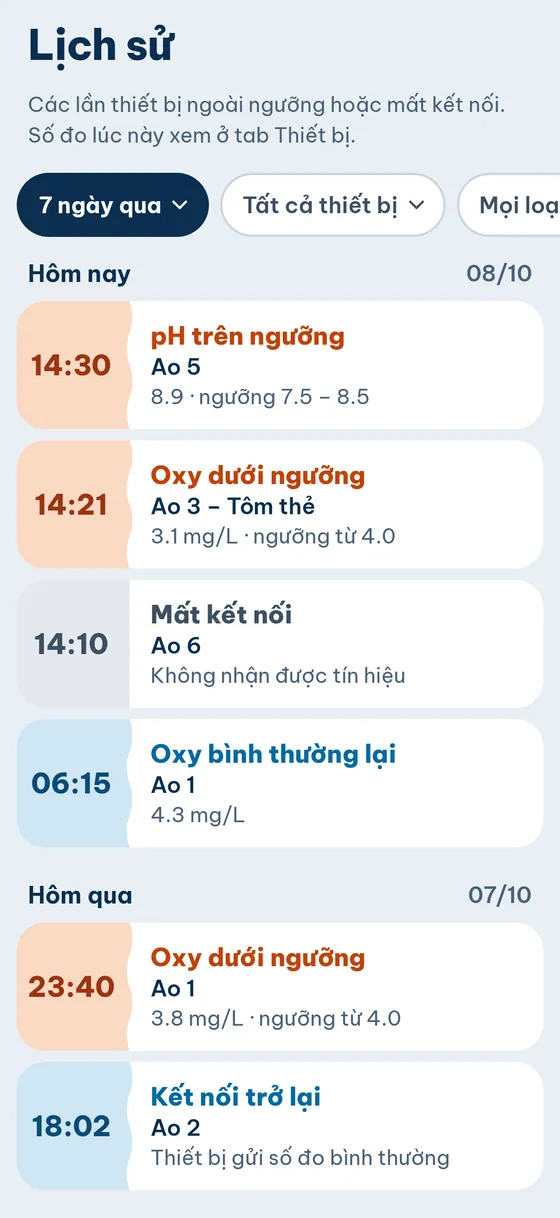
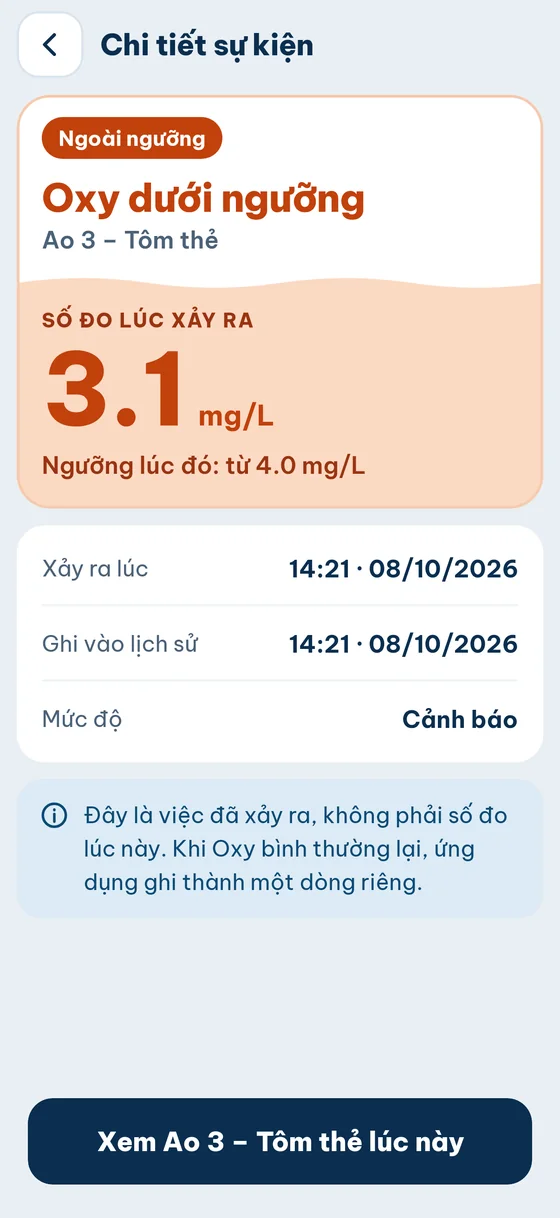
Tab Lịch sử ghi lại các lần ngoài ngưỡng, bình thường lại, mất và có lại kết nối. Lọc theo thời gian, thiết bị và loại. Bấm một dòng để xem số đo lúc xảy ra.
10Nhận cảnh báo qua điện thoại và Zalo
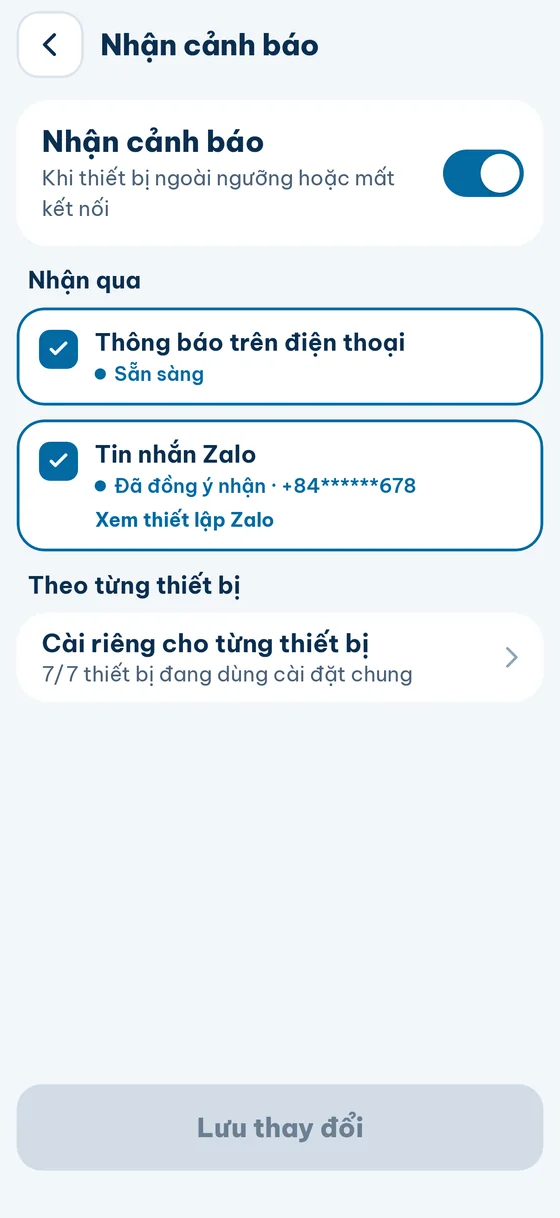
- Vào tab Tài khoản → Nhận cảnh báo.
- Bật Nhận cảnh báo, chọn kênh: Thông báo trên điện thoại và/hoặc Tin nhắn Zalo. Kênh đã dùng được hiện “Sẵn sàng”.
- Muốn ao nào báo khác đi: Cài riêng cho từng thiết bị (dùng cài đặt chung, tuỳ chỉnh, hoặc tắt thông báo cho ao đó).
- Bấm Lưu thay đổi.
Thông báo trên điện thoại
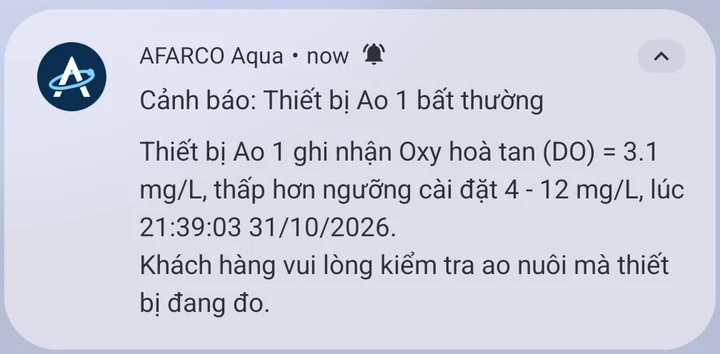
Khi có cảnh báo, điện thoại hiện thông báo của AFARCO Aqua, kể cả khi không mở ứng dụng. Chạm vào thông báo để xem chi tiết sự việc trong ứng dụng.
Tin nhắn Zalo
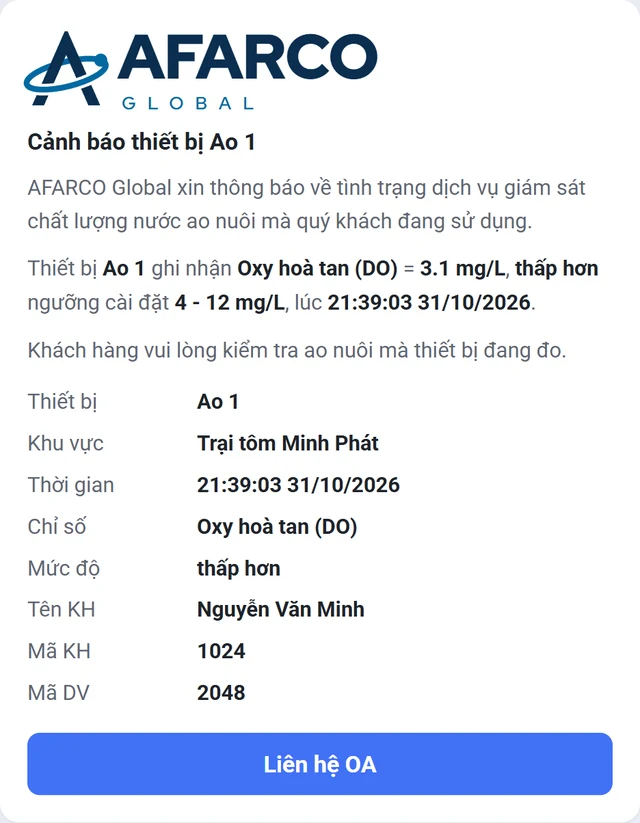
Tin nhắn gửi từ tài khoản Zalo AFARCO GLOBAL tới số điện thoại đăng nhập, gồm ba loại:
11Khu vực và chia sẻ
Khu vực là một nhóm ao, ví dụ một trại tôm. Bạn mời người nhà hoặc công nhân vào khu vực để cùng theo dõi. Mỗi khu vực tối đa 5 người, tính cả chủ.
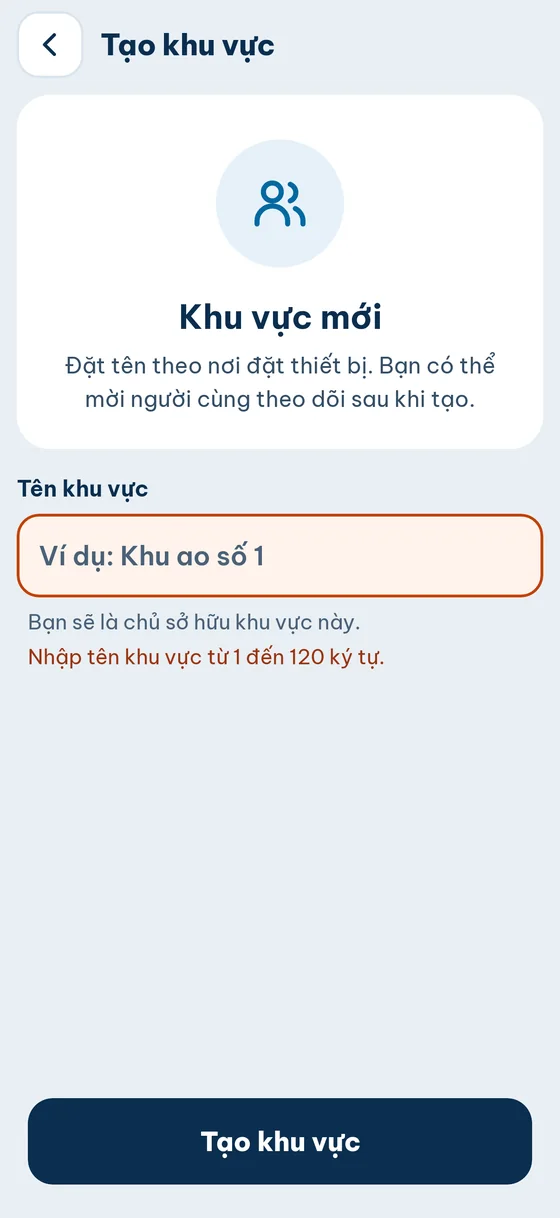
- Tài khoản → Quản lý khu vực → Tạo khu vực mới, đặt tên (ví dụ “Khu ao số 1”) rồi bấm Tạo khu vực.
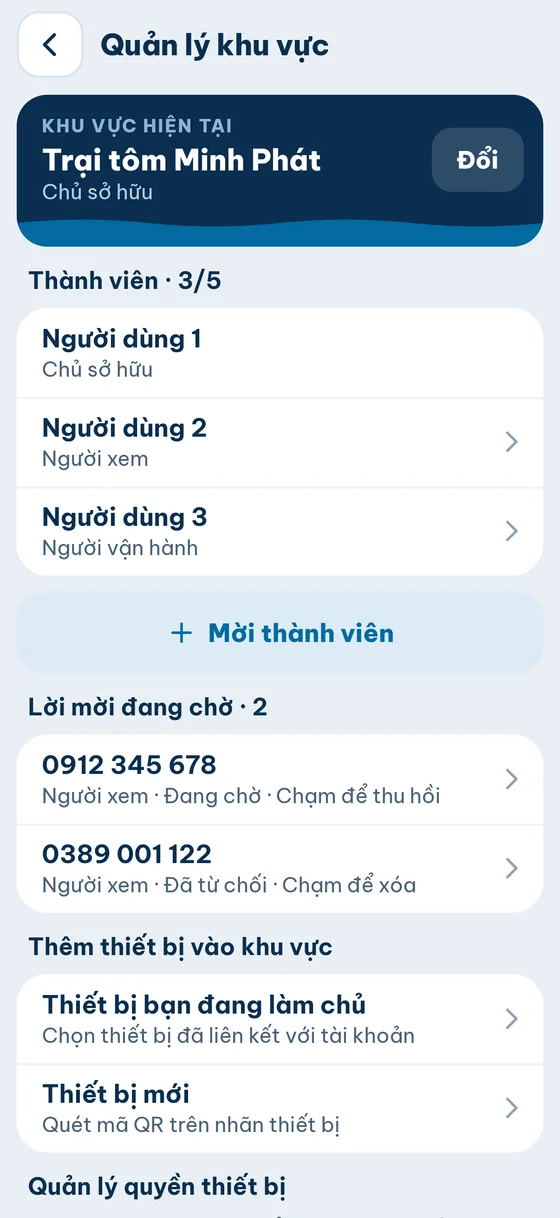
- Thêm ao vào khu vực: Thêm thiết bị vào khu vực → Thiết bị bạn đang làm chủ. Mỗi ao chỉ thuộc một khu vực.
- Bấm Mời thành viên, nhập số điện thoại, Gửi lời mời. Người được mời đăng nhập ứng dụng bằng đúng số đó, vào Tài khoản → Lời mời của tôi và bấm Chấp nhận.
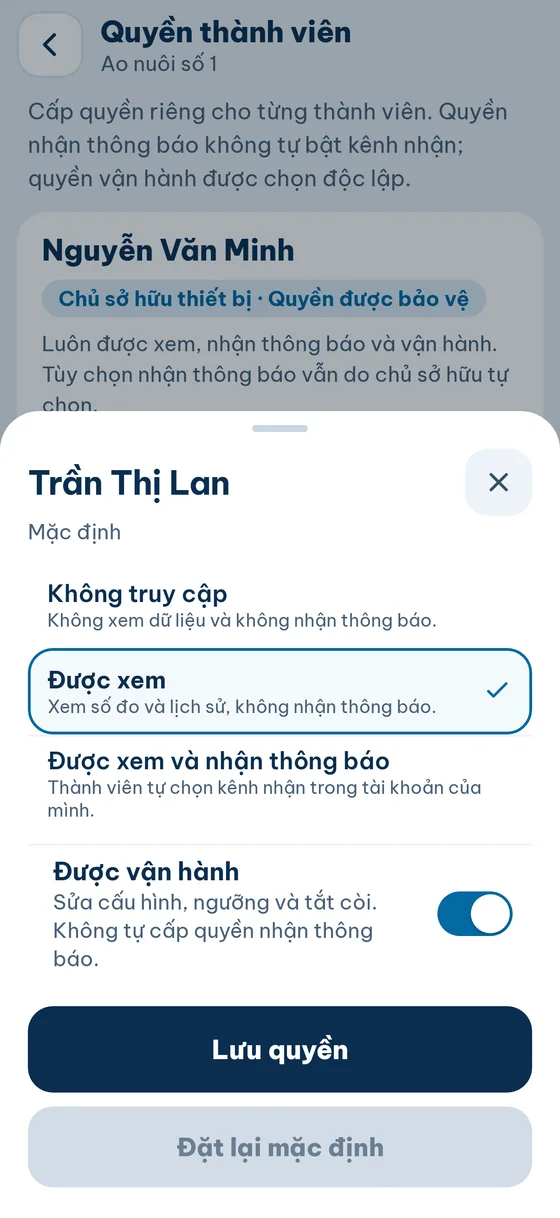
- Chọn quyền cho từng người với từng ao: Quản lý quyền thiết bị → chọn người → Không truy cập, Được xem, hoặc Được xem và nhận thông báo. Bật thêm Được vận hành nếu người đó được sửa ngưỡng và tắt còi. Bấm Lưu quyền.
12Cài đặt thiết bị và tài khoản
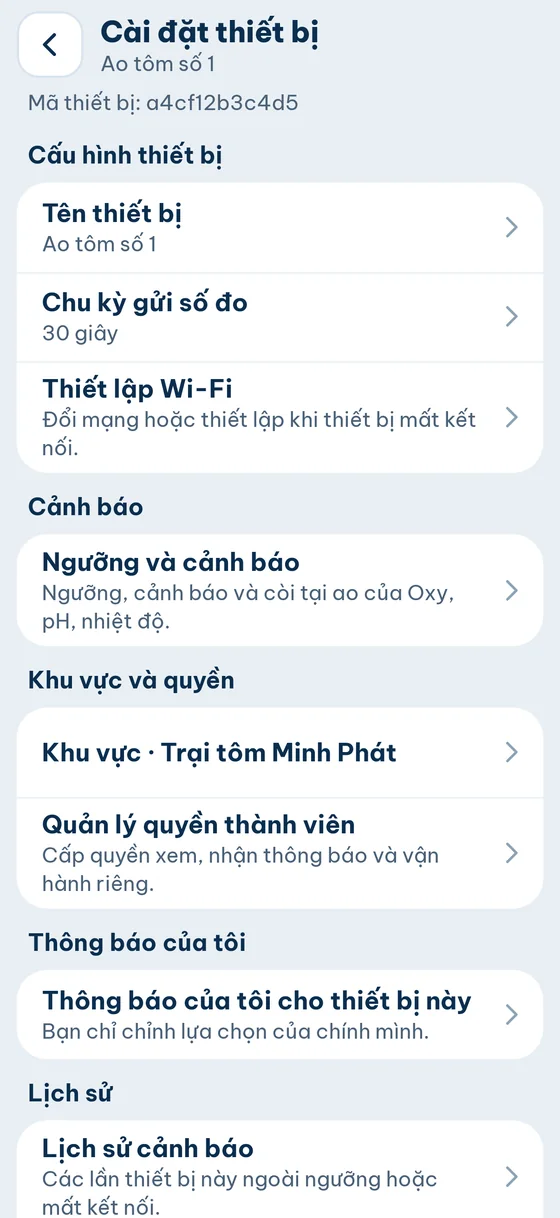
Mở thiết bị, bấm biểu tượng bánh răng để vào Cài đặt thiết bị:
- Tên thiết bị, Chu kỳ gửi số đo (bao lâu thiết bị gửi số đo một lần), Thiết lập Wi-Fi (khi đổi mạng hoặc mật khẩu Wi-Fi ở ao).
- Ngưỡng và cảnh báo, Khu vực và quyền, Thông báo của tôi cho thiết bị này, Lịch sử.
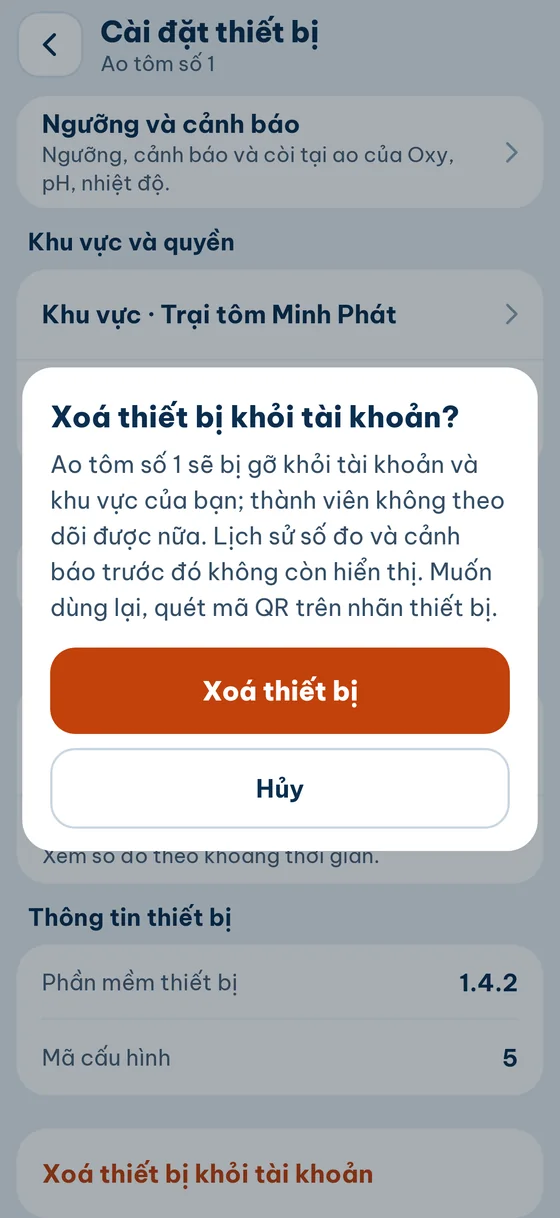
- Xoá thiết bị khỏi tài khoản (chỉ chủ thiết bị): thiết bị bị gỡ khỏi tài khoản và khu vực; thành viên không theo dõi được nữa. Muốn dùng lại, quét lại mã trên tem.
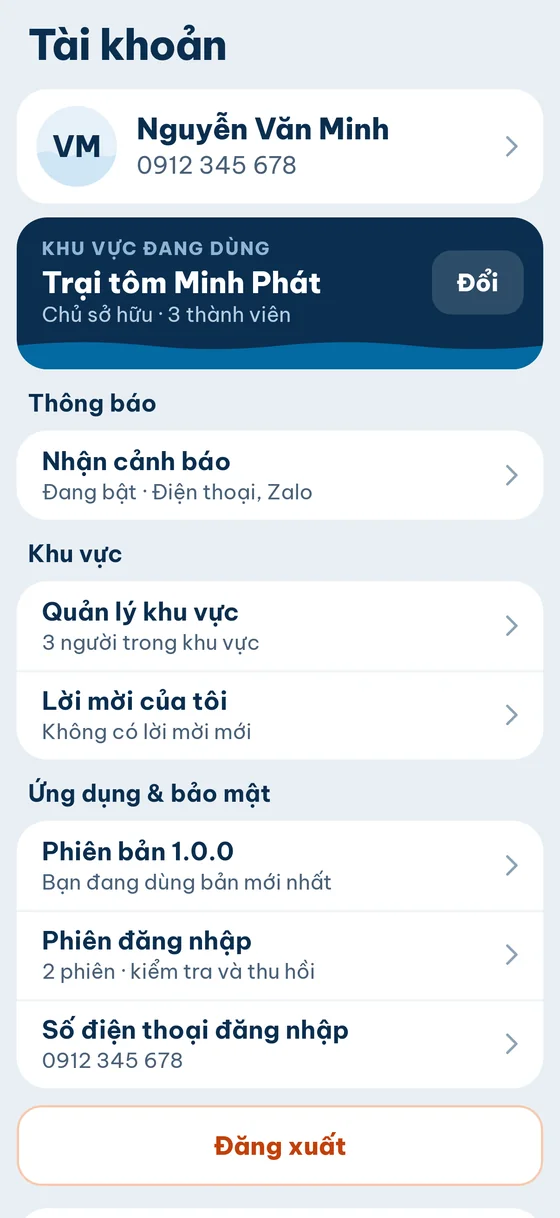
Tab Tài khoản: đổi họ tên, khu vực đang dùng, nhận cảnh báo, lời mời, phiên đăng nhập, Đăng xuất và Xoá tài khoản.
Phần 3 · Dành cho kỹ thuật viên
13Chỉnh ngưỡng ngay trên thiết bị
- Ở màn hình chính bấm ►, chọn pH, Oxy hòa tan hoặc Nhiệt độ, rồi Cảnh báo ….
- Danh sách có Bật cảnh báo, Ngưỡng trên, Ngưỡng dưới và Khôi phục mặc định. Chọn mục bằng ▲ ▼, mở bằng ►.
- Trong ô số: ▲ ▼ tăng giảm, ► đổi bước (pH, oxy: 0,01 / 0,1 / 1; nhiệt độ: 0,1 / 1 / 10). ENTER lưu, ◄ huỷ.
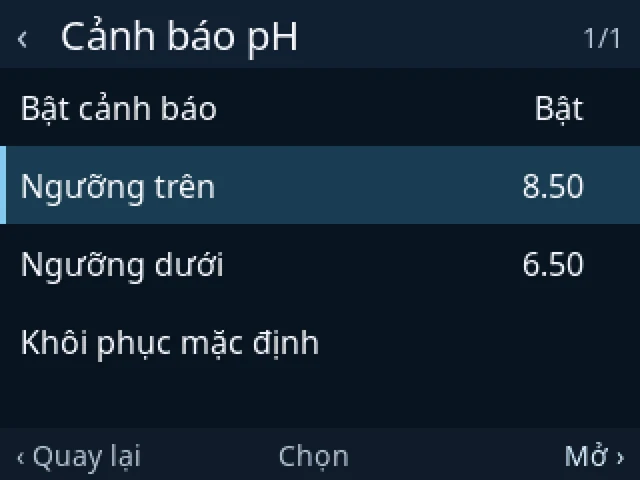
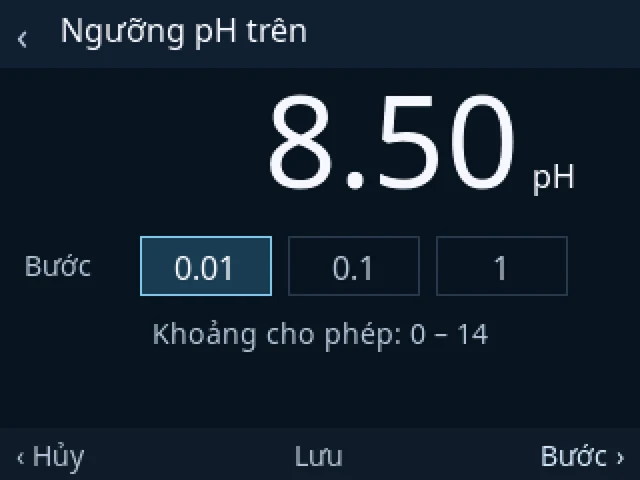
Ngưỡng dưới phải nhỏ hơn ngưỡng trên. Ngưỡng lưu trên máy được gửi lên ứng dụng, và ngược lại. Lỡ chỉnh sai thì sửa lại trong vòng 30 giây là còi không kêu.
14Hiệu chuẩn pH, oxy, nhiệt độ
Chuẩn bị dung dịch chuẩn và điều kiện tham chiếu theo hướng dẫn đi kèm đầu đo. Trong lúc hiệu chuẩn pH hoặc oxy, thiết bị tạm dừng đo. Mỗi lần hiệu chuẩn tối đa 10 phút.
pH
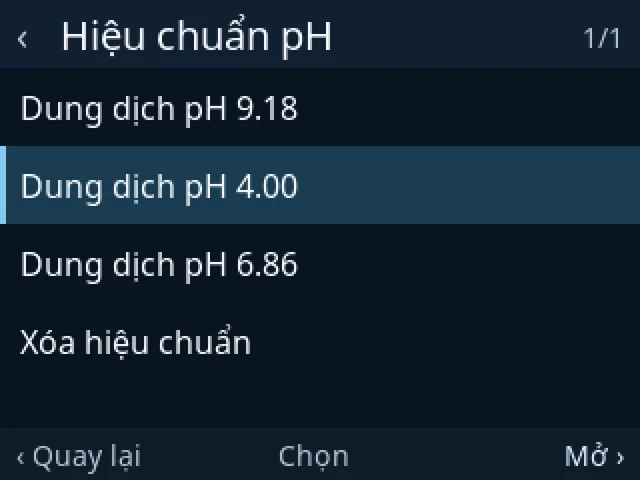
- Cài đặt → pH → Hiệu chuẩn pH. Có 3 điểm: dung dịch pH 4.00, 9.18 và 6.86.
- Làm đủ ba điểm theo thứ tự 4.00 → 9.18 → 6.86 (pH 6.86 làm cuối), dù trong menu thứ tự khác. Rửa đầu đo bằng nước sạch trước mỗi dung dịch.
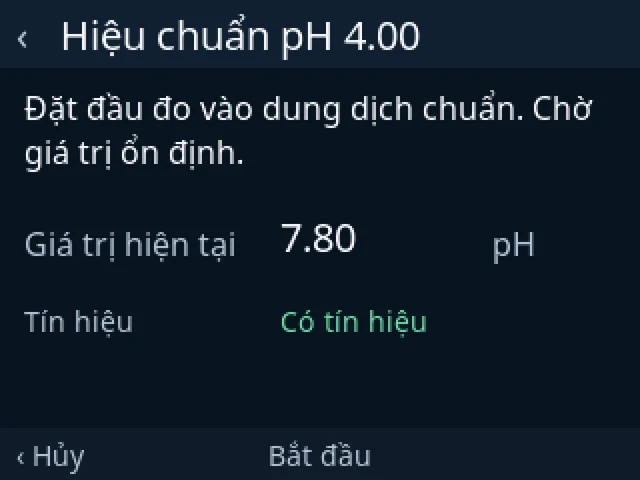
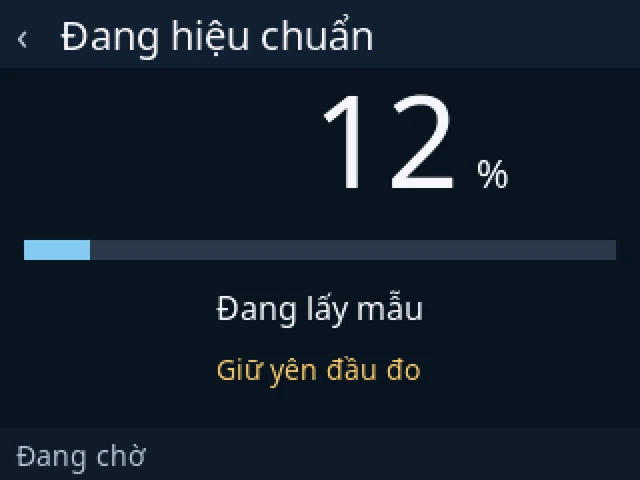
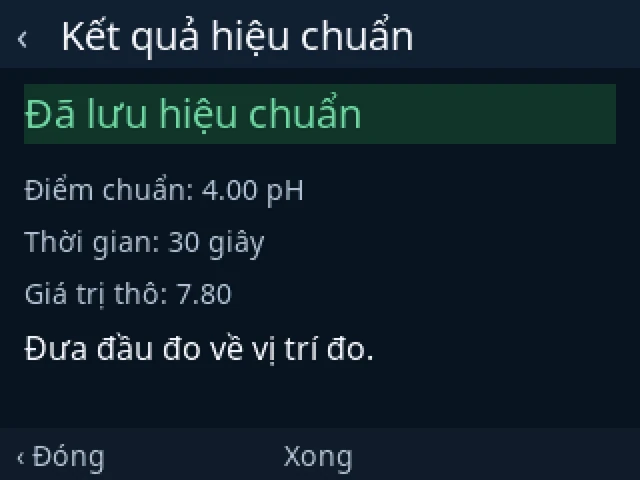
- Chọn dung dịch, đặt đầu đo vào, chờ “Giá trị hiện tại” ổn định rồi bấm ENTER (Bắt đầu). Giữ yên đầu đo đến khi hiện Đã lưu hiệu chuẩn.
Oxy hoà tan
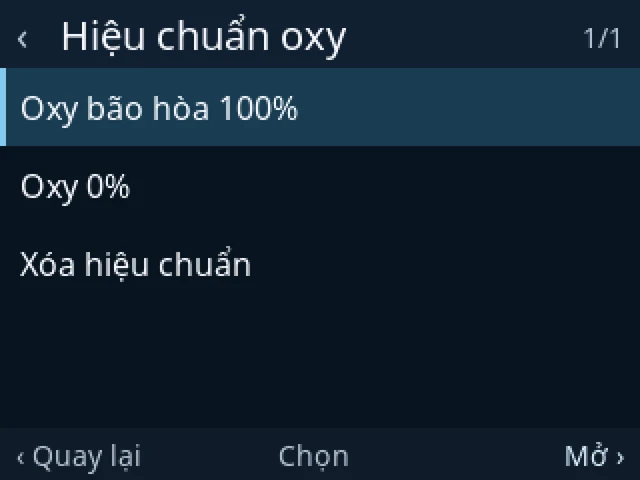
Cài đặt → Oxy hòa tan → Hiệu chuẩn oxy: hai điểm Oxy bão hòa 100% và Oxy 0%. Màn hình hiện tiến độ theo số phút còn lại. Muốn dừng giữa chừng, bấm ◄ và chờ đầu đo xác nhận dừng.
Nhiệt độ
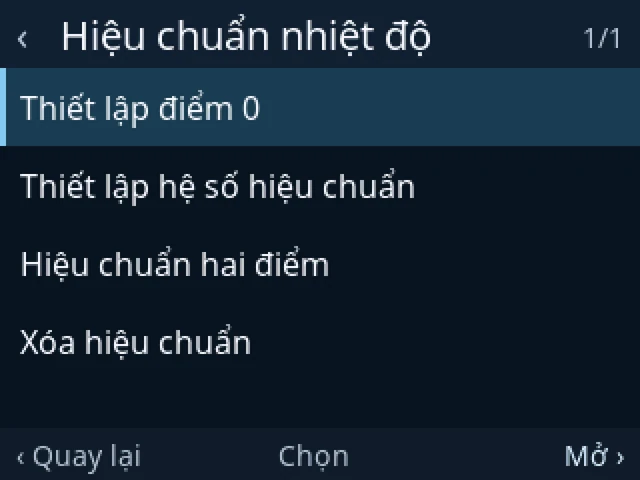
Cài đặt → Nhiệt độ → Hiệu chuẩn nhiệt độ:
| Mục | Dùng khi |
|---|---|
| Thiết lập điểm 0 | Đầu đo đang ở điều kiện 0 °C chuẩn; ENTER lấy số hiện tại làm mốc 0. |
| Thiết lập hệ số hiệu chuẩn | Nhập nhiệt độ tham chiếu (đo bằng nhiệt kế chuẩn), ENTER để tính hệ số. |
| Hiệu chuẩn hai điểm | Nhập tham chiếu thứ nhất, ENTER; đổi sang điều kiện thứ hai, nhập tham chiếu, ENTER. Hai điểm phải khác nhau. |
| Xóa hiệu chuẩn | Đưa nhiệt độ về số đo gốc của đầu đo. |
Xóa hiệu chuẩn (pH, oxy) xoá dữ liệu hiệu chuẩn của nhóm đó trong đầu đo. Chỉ làm khi định hiệu chuẩn lại từ đầu.
15Xoá Wi-Fi và khôi phục cài đặt gốc
Cả hai thao tác làm ở Cài đặt → Thông tin thiết bị (màn hình này cũng cho biết phiên bản phần mềm của thiết bị), giữ phím rồi thả:
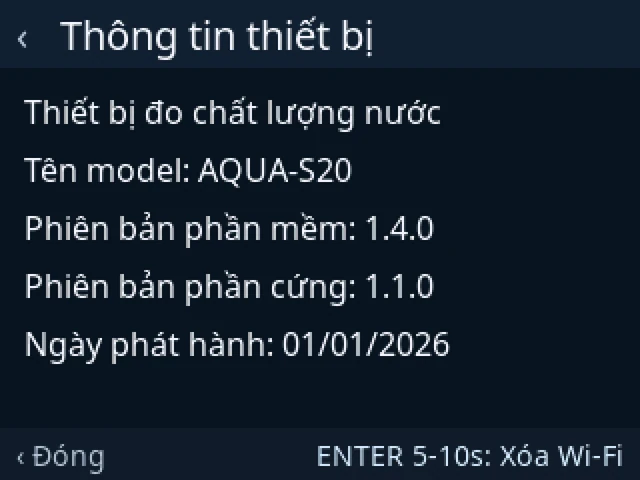
| Thao tác | Kết quả |
|---|---|
| Giữ ENTER 5–10 giây | Xoá Wi-Fi đã lưu rồi khởi động lại. Ngưỡng, hiệu chuẩn và mã liên kết giữ nguyên. |
| Giữ ► 10–15 giây | Khôi phục cài đặt gốc rồi khởi động lại: xoá Wi-Fi, đưa ngưỡng, còi và màn hình về mặc định, xoá hiệu chuẩn nhiệt độ. Giữ nguyên mã liên kết, kết nối máy chủ và hiệu chuẩn lưu trong đầu đo pH/oxy. |
Sau khi xoá Wi-Fi hay khôi phục gốc, cài lại Wi-Fi theo mục 7. Thiết bị vẫn ở trong tài khoản của chủ.
16Xử lý sự cố
| Hiện tượng | Cách xử lý |
|---|---|
| Không nhận được mã đăng nhập | Số điện thoại phải dùng Zalo. Xem tin nhắn từ tài khoản doanh nghiệp “AFARCO GLOBAL”. Mã có hiệu lực 5 phút; bấm “Gửi lại mã” sau 60 giây. |
| Màn hình thiết bị tối | Bấm một phím bất kỳ (đèn nền tự tắt sau 5 phút). Đèn đỏ không sáng: kiểm tra bộ nguồn 12 VDC và ổ điện. |
| Màn hình hiện “Mất tín hiệu” | Thiết bị không đọc được đầu đo. Kiểm tra cáp DB9 đã cắm và vặn chặt, cáp không đứt, đầu đo không hỏng. |
| “Wi-Fi: Mất kết nối” | Kiểm tra bộ phát Wi-Fi, sóng tại chỗ đặt máy, anten. Nếu đã đổi tên hoặc mật khẩu Wi-Fi, cài lại Wi-Fi (mục 7). |
| Wi-Fi đã kết nối nhưng “Server: Mất kết nối” | Mạng Wi-Fi không có Internet. Kiểm tra Internet của mạng ao; vẫn lỗi thì liên hệ AFARCO. |
| Ứng dụng báo “Mất kết nối” | Kiểm tra điện và Wi-Fi tại thiết bị. Thiết bị vẫn đo và báo còi tại ao khi mất mạng. |
| Vượt ngưỡng mà còi không kêu | Còi chỉ kêu khi ngoài ngưỡng liên tục 30 giây. Kiểm tra còi đã cắm, “Còi tại ao” đang bật, cảnh báo của thiết bị đã bật, và chưa ai tắt còi đợt này. |
| Màn hình Liên kết thiết bị báo “Không mở được Wi-Fi” | Bấm ENTER để thử lại (hoặc khởi động lại, theo dòng chữ trên màn hình). Vẫn lỗi thì tắt nguồn, bật lại rồi vào lại Cài đặt → Liên kết thiết bị. |
| “Thiết bị này đã được liên kết trước đó” | Thiết bị đang thuộc tài khoản khác. Nhờ chủ cũ xoá thiết bị khỏi tài khoản rồi quét lại. |
| Số đo bất thường | Rửa đầu đo, kiểm tra đầu đo ngập nước, rồi hiệu chuẩn lại (mục 14). |
17Thông số và giá trị mặc định
| Mục | Giá trị |
|---|---|
| Model | AQUA-S20, thiết bị đo chất lượng nước |
| Chỉ số đo | pH, oxy hoà tan (mg/L), nhiệt độ (°C), độ bão hoà oxy (%) |
| Chu kỳ đọc cảm biến | 10 giây |
| Nguồn | 12 VDC, jack DC |
| Kết nối | Wi-Fi 2,4 GHz, anten ngoài cổng SMA |
| Cổng | Nguồn DC, DB9 cho cáp cảm biến, jack còi |
| Màn hình | LCD màu 320 × 240, 5 phím |
| Lắp đặt | Lắp sẵn trong hộp chống nước |
| Ngưỡng mặc định | Dưới | Trên | Khoảng chỉnh |
|---|---|---|---|
| pH | 6,50 | 8,50 | 0 – 14 |
| Oxy hoà tan | 4,00 mg/L | 12,00 mg/L | 0 – 20 mg/L |
| Nhiệt độ | 5,0 °C | 40,0 °C | −20 – 80 °C |
Còi kêu sau 30 giây ngoài ngưỡng liên tục. Mới thêm vào ứng dụng thì cảnh báo và còi tắt cho tới khi bạn bật (mục 9).
Liên hệ AFARCO
Emailcontact.afarco@gmail.com
Điện thoại+84 989 941 355
Địa chỉ279 đường DX070, phường Chánh Hiệp, TP. Hồ Chí Minh, Việt Nam
Khi liên hệ, hãy cho biết số điện thoại đăng nhập, mã thiết bị (trên tem) và mô tả ngắn vấn đề. Không gửi mã đăng nhập hay mật khẩu Wi-Fi cho bất kỳ ai.